






Cómo pasar archivos de Android a iPhone con Quick Share (la nueva compatibilidad con AirDrop)
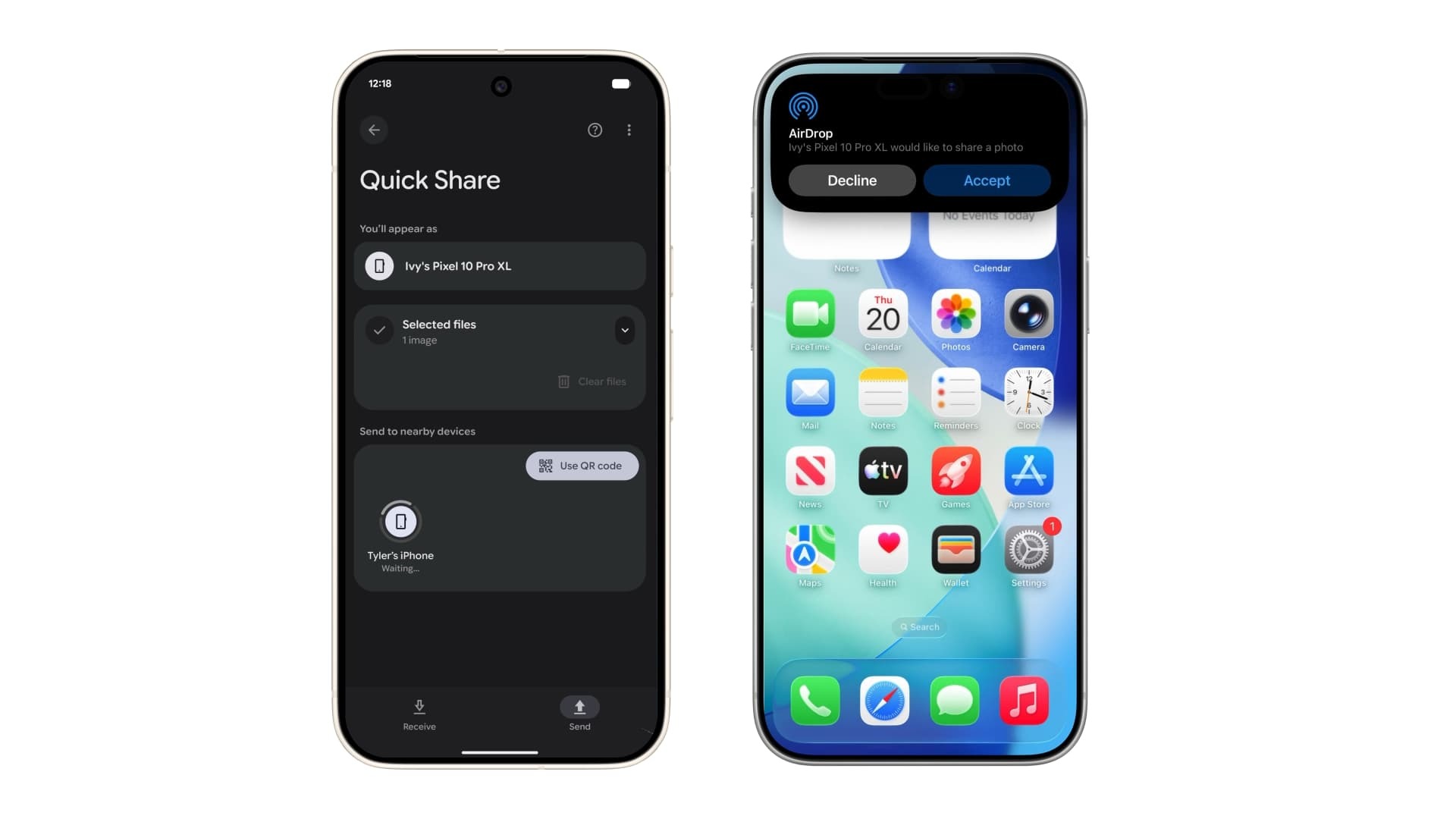
Durante años, pasar archivos entre Android y iPhone fue… un dolor. Yo mismo lo viví más de una vez intentando enviar fotos y terminando por usar WhatsApp con su compresión horrible. Pero eso cambió: Quick Share ahora es compatible con AirDrop, y por primera vez se pueden enviar archivos directamente entre ambos sistemas sin instalar nada extra.
Cuando lo probé la primera vez, sentí casi alivio: “Enviar fotos y archivos entre iPhone y Android ya no es un sueño”… y no exagero. En este artículo te cuento cómo funciona, cómo configurarlo y cómo hacerlo funcionar incluso si te da guerra.
Qué ha cambiado: Android y iPhone por fin se entienden
Quick Share ahora funciona con AirDrop
Google anunció que su sistema de transferencia rápida Quick Share finalmente puede comunicarse con AirDrop. Esto significa que un Android por ejemplo, un Pixel— puede detectar un iPhone como destino disponible y enviarle fotos, videos o documentos igual que si fuera otro Android.
La transferencia es directa: nada de servidores, nada de compresión y nada de trucos raros. Solo eliges el archivo, seleccionas el iPhone y listo.
Por qué Google lo logró sin la ayuda de Apple
Aquí viene lo sorprendente: Apple no participó en la implementación.
Google lo hizo completamente por su cuenta, creando una compatibilidad capaz de entender el anuncio temporal del iPhone cuando activas el modo “Todos durante 10 minutos”.
Ese modo permite que cualquier dispositivo cercano detecte al iPhone durante diez minutos, y es justo la ventana que Quick Share necesitaba para emparejarse.
Mi impresión al probarlo (más fácil de lo que imaginaba)
Lo que más me sorprendió fue que no hubo configuración rara ni pasos técnicos. Fue literalmente elegir la foto y tocar el nombre del iPhone. Cuando se conectó pensé: “¿Ya? ¿Así de simple?”.
Tal cual.
Cómo pasar archivos de Android a iPhone paso a paso
Requisitos en Android (Quick Share actualizado)
Solo necesitas:
- Un Android con Quick Share actualizado (Pixel 10 o modelos recientes funcionan perfecto).
- WiFi y Bluetooth activados.
- Estar a unos pocos metros del iPhone.
Yo lo probé en un entorno normal, en casa, sin red especial ni nada técnico.
Ajustes necesarios en iPhone (modo “Todos durante 10 minutos”)
En el iPhone, ve a:
Ajustes → General → AirDrop → Todos durante 10 minutos
Ese ajuste es clave.
Sin él, Quick Share no podrá ver el iPhone.
Cuando el iPhone entra en ese modo, Quick Share en Android lo detecta como destino inmediato.
Enviar fotos, videos y documentos: el proceso real
- En Android abre la galería o archivos.
- Toca Compartir → Quick Share.
- Espera a que aparezca el iPhone.
- Selecciónalo.
- En el iPhone aparecerá un aviso para aceptar.
La transferencia comienza inmediatamente.
La primera vez que lo probé envié varias fotos pesadas y pensé que tardaría, pero llegaron prácticamente al instante.
Velocidad y estabilidad: qué puedes esperar
La velocidad es similar a la de AirDrop entre dispositivos Apple: muy rápida si estás cerca.
No necesitas internet porque funciona vía WiFi Direct → más seguro, más rápido y sin consumo de datos móviles.
Ventajas de usar Quick Share en vez de apps de terceros
Seguridad y cifrado reforzado
Google confirmó que el sistema usa cifrado avanzado y ha sido auditado por expertos independientes.
Es más seguro que usar apps aleatorias que prometen “pasar archivos entre sistemas”.
Transferencia directa: sin servidores ni compresión
A diferencia de WhatsApp, Telegram o la nube:
- No se comprime la calidad.
- No se sube nada a internet.
- No quedan copias en servidores.
Yo envié un video 4K desde Android y llegó al iPhone sin perder nitidez.
Qué sentí al usarlo por primera vez (fluido y sin trucos)
Me gustó que se sintiera nativo, como si Android e iPhone siempre hubieran sido compatibles.
Cero configuraciones raras, cero aplicaciones adicionales.
Por fin, simple.
Problemas comunes y cómo solucionarlos
El iPhone no aparece como destino
- Revisa que tenga activado “Todos durante 10 minutos”.
- Activa WiFi y Bluetooth en ambos dispositivos.
- Acércalos más (menos de 3 metros suele ir perfecto).
La transferencia no se completa
- Reinicia Quick Share.
- Cancela la transferencia y vuelve a intentar.
- Prueba enviar un archivo más pequeño para validar la conexión.
Compatibilidad por modelos (Android e iPhone)
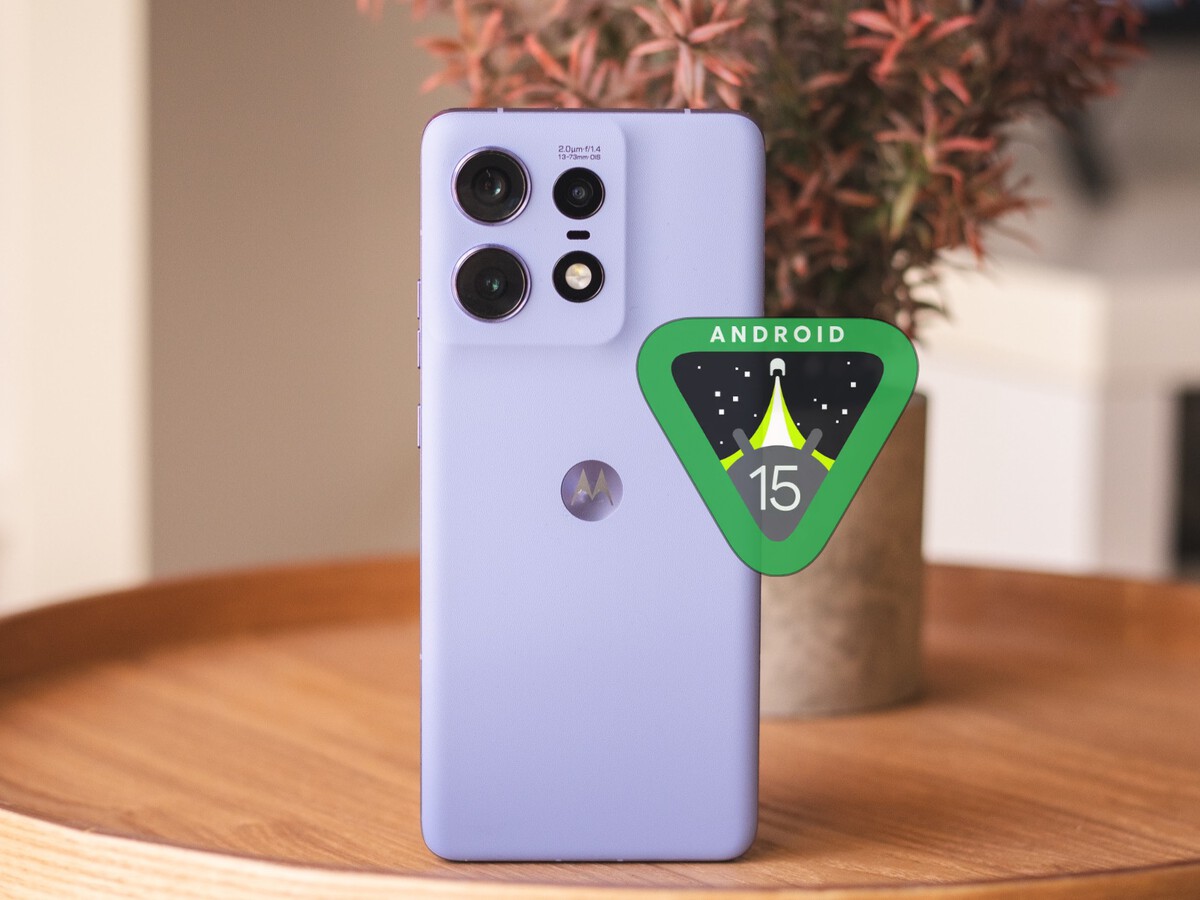
- Android: Pixel <9, 10, 10 Pro> y modelos actuales que integren Quick Share actualizado.
- iPhone: Cualquier modelo con AirDrop.
Alternativas si Quick Share o AirDrop no funcionan
Nearby Share entre Androids
Funciona perfecto entre Androids si estás solo con móviles del mismo ecosistema.
Enviar archivos por QR, nube o cable
Para archivos pesados, Google Drive y iCloud siguen siendo opciones seguras.
Pero no son tan rápidos ni cómodos como Quick Share.
Cuándo usar cada método
- Archivo rápido y cerca: Quick Share + AirDrop.
- Muchas fotos a distancia: nube.
- Transferencia masiva: cable.
Preguntas frecuentes
¿Es más rápido que WhatsApp o Drive?
Sí. Muchísimo. Y sin pérdida de calidad.
¿Es seguro transferir archivos entre sistemas?
Sí. Quick Share usa cifrado reforzado y transferencia local.
¿Qué tipos de archivos se pueden enviar?
Fotos, videos, PDFs, documentos, notas de voz, prácticamente todo.
Conclusión
Finalmente, pasar archivos entre Android y iPhone es sencillo, rápido y seguro gracias a la compatibilidad entre Quick Share y AirDrop.
Lo he probado personalmente y la experiencia es fluida: eliges el archivo, activas el modo adecuado en el iPhone… y listo.
Es un cambio enorme para cualquiera que conviva con ambos sistemas o tenga amigos con dispositivos diferentes.





Publicar comentario