






La última actualización de Windows 11 provoca fallos en la webcam y el sistema
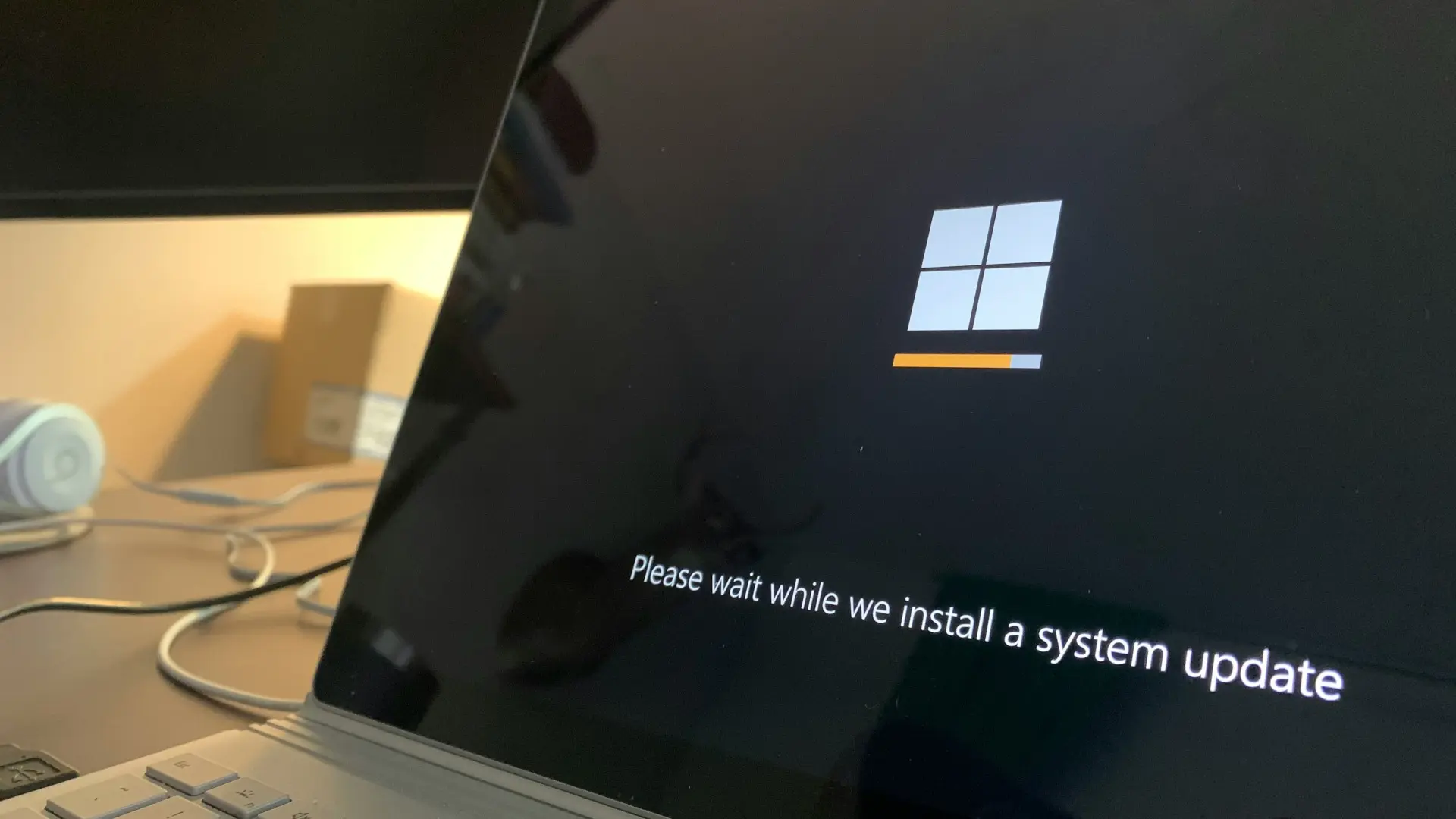
Los problemas de Windows 11 están lejos de desaparecer. En mi caso —y en el de miles de usuarios— la primera gran actualización de 2026 ya generó caos, con caídas de rendimiento e incluso ordenadores que no podían iniciar. Cuando parecía que la situación se estabilizaba, una nueva actualización opcional volvió a encender las alarmas, provocando errores en la webcam, la pantalla de bloqueo y el funcionamiento general del sistema.
Si has llegado hasta aquí porque tu PC empezó a fallar justo después de actualizar, no estás solo. Y lo más importante: no es un problema de tu equipo, sino de Windows 11.
Qué está pasando con las actualizaciones de Windows 11 en 2026
Microsoft lleva tiempo apostando por un ritmo de actualizaciones cada vez más agresivo. El problema es que, en 2026, esa estrategia está teniendo consecuencias claras: parches que llegan mal probados y rompen funciones básicas.
Tras la actualización acumulativa de principios de año, muchos usuarios reportaron:
- Bajadas drásticas de rendimiento
- Pantallas negras al iniciar
- Reinicios inesperados
Cuando probé esa actualización en mi propio equipo, el sistema se volvió inestable desde el primer reinicio. Y ahora, con esta actualización opcional, el patrón se repite: errores que afectan a componentes clave como la cámara o la pantalla de bloqueo.
Errores más comunes tras la última actualización
Los fallos no son todos iguales, pero se repiten con demasiada frecuencia como para ser casualidad.
Fallos en la webcam y cámara integrada
Uno de los errores más frustrantes es que la webcam deja de funcionar de repente:
- Windows no detecta la cámara
- Apps como Zoom o Teams no la reconocen
- El administrador de dispositivos muestra errores de driver
En muchos casos, el fallo aparece justo después de reiniciar tras la actualización. Esto apunta claramente a conflictos con los controladores de cámara, algo que Microsoft ya ha provocado en otras ocasiones.
Problemas de rendimiento y bloqueos
Otro síntoma habitual es que el sistema se vuelve lento sin motivo aparente:
- Tiempos de arranque más largos
- Programas que se congelan
- Uso elevado de CPU o disco
Esto es especialmente grave en equipos que antes funcionaban bien. En mi experiencia, el rendimiento cayó incluso en tareas básicas, algo que no ocurría antes de actualizar.
Errores en el arranque y pantalla de bloqueo
Algunos usuarios se encuentran con:
- Pantalla de bloqueo que no responde
- Imposibilidad de introducir el PIN
- Reinicios en bucle
Este tipo de fallos son los más críticos, porque impiden usar el ordenador con normalidad, y suelen estar directamente relacionados con cambios internos del sistema tras el parche.
Por qué incluso las actualizaciones opcionales están dando problemas
Uno de los grandes mitos es pensar que una actualización opcional es segura. La realidad es otra.
Estas actualizaciones suelen incluir:
- Cambios no urgentes
- Correcciones experimentales
- Ajustes que llegarán más adelante a todos los usuarios
El problema es que, como he comprobado personalmente, no siempre están lo suficientemente probadas. Muchos usuarios las instalan pensando que “no pasa nada”… hasta que pasa.
Qué dice Microsoft y por qué no siempre es suficiente
Microsoft suele reconocer estos errores, pero su respuesta habitual es:
- “Estamos investigando el problema”
- “Recomendamos desinstalar la actualización”
- “Un parche llegará próximamente”
El inconveniente es que, mientras tanto, el usuario se queda con un sistema inestable. En casos como este, la solución oficial no siempre llega a tiempo ni resuelve todos los fallos, especialmente los relacionados con drivers.
Qué hacer si Windows 11 falla después de actualizar
Si tu PC empezó a fallar tras una actualización reciente, estas son las opciones más efectivas:
- Desinstalar la actualización problemática
Desde Configuración → Windows Update → Historial de actualizaciones. - Evitar instalar actualizaciones opcionales
Al menos hasta que se confirme que no generan errores. - Revisar los drivers de la webcam
A veces es necesario reinstalarlos manualmente. - Pausar las actualizaciones temporalmente
Para evitar que Windows vuelva a instalar el parche automáticamente.
En muchos casos, volver al estado anterior del sistema es lo que realmente devuelve la estabilidad.


Cómo evitar futuros problemas con Windows Update
Aunque no existe el riesgo cero, sí puedes reducirlo:
- No instales actualizaciones el primer día
- Espera a ver reportes de otros usuarios
- Evita parches opcionales si tu sistema funciona bien
- Mantén copias de seguridad antes de actualizar
Después de vivir varios fallos seguidos, esta es la estrategia que mejor resultados me ha dado.
Conclusión
Las actualizaciones de Windows 11 en 2026 están demostrando que la prisa por lanzar parches puede salir cara. Los fallos en la webcam, el rendimiento y el arranque no son casos aislados, sino un problema recurrente que afecta a miles de usuarios.
Si tu ordenador empezó a fallar tras una actualización reciente, lo más sensato es desinstalarla, esperar y no asumir que el error es tuyo. A veces, la mejor actualización es la que no se instala.
FAQs
¿Por qué una actualización de Windows 11 puede romper la webcam?
Por conflictos con los drivers de cámara incluidos en el parche.
¿Es seguro instalar actualizaciones opcionales?
No siempre. Suelen causar más problemas que beneficios.
¿Microsoft reconoce estos errores?
Sí, pero las soluciones oficiales pueden tardar.
¿Conviene desinstalar la actualización o esperar?
Si el sistema falla, desinstalar suele ser la mejor opción.





Publicar comentario