







Microsoft corrige el error que impedía instalar Windows 11: guía completa para crear el USB e ISO sin fallos
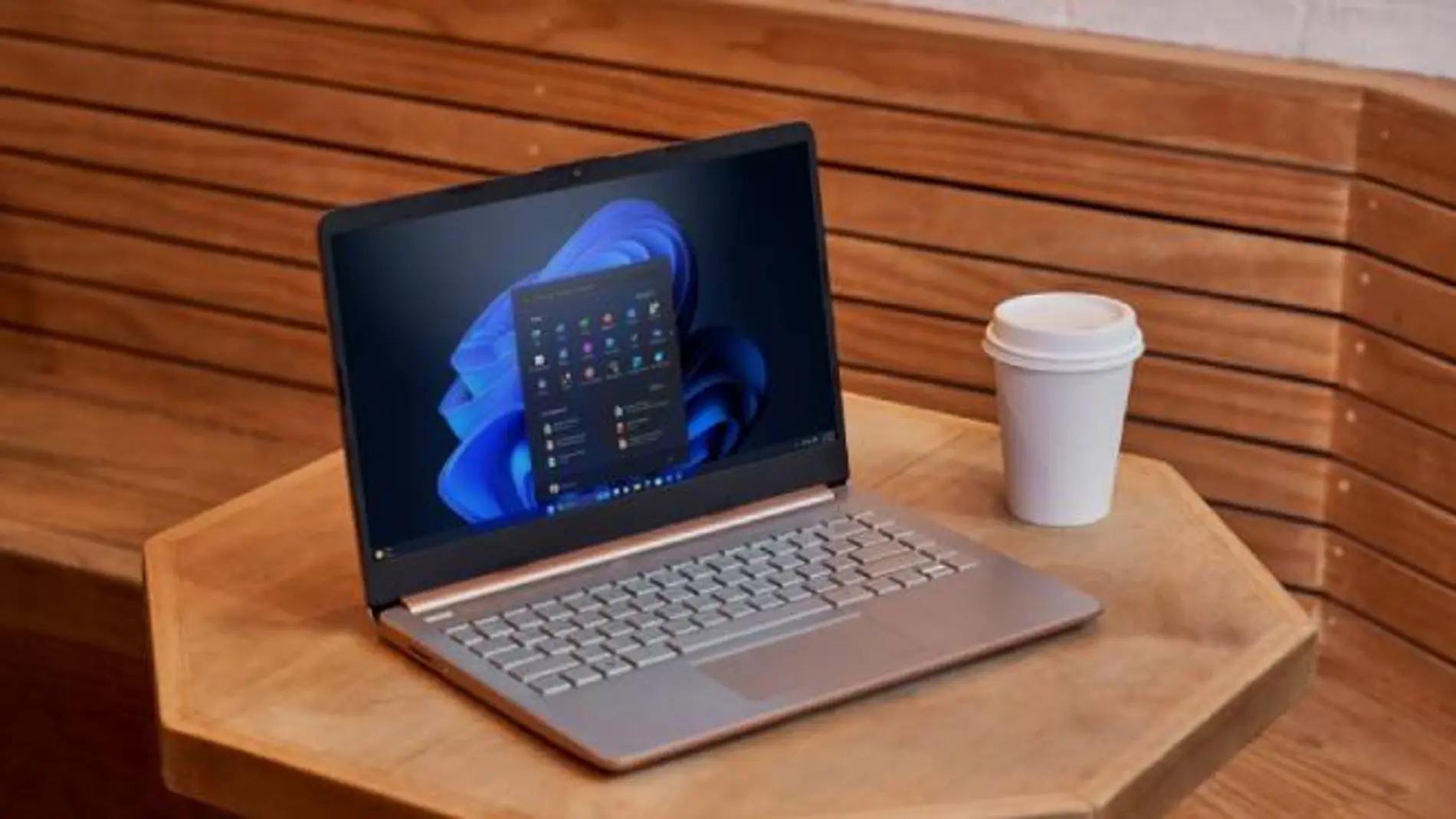
Cuando parecía que la transición de Windows 10 a Windows 11 iba a ser tranquila, Microsoft nos sorprendió con un error bastante molesto. Hace unos días, miles de usuarios descubrimos que no se podía usar el Media Creation Tool para crear un USB o ISO de instalación, justo cuando más falta hacía. En mi caso, me encontré con el bloqueo cuando intenté preparar una instalación limpia y simplemente no había manera: la herramienta oficial no generaba el medio.
La buena noticia es que Microsoft ya corrigió el fallo, y ahora por fin podemos crear el instalador sin dolores de cabeza. Aquí te dejo la explicación clara de lo que pasó y una guía actualizada para instalar Windows 11 desde cero sin errores.
Qué pasó realmente con la instalación de Windows 11
El fallo en Media Creation Tool que tomó por sorpresa a miles de usuarios
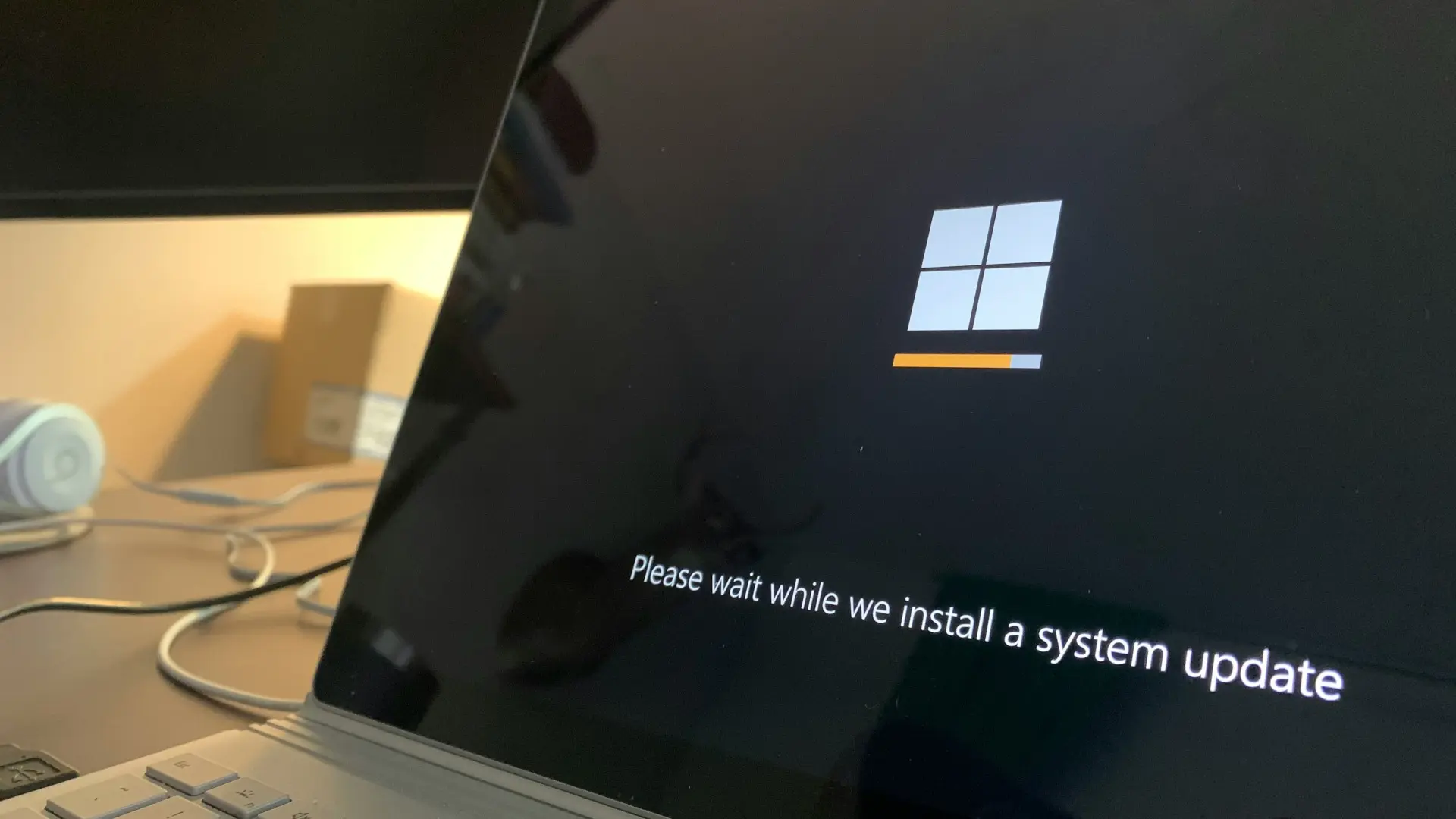
El problema venía de un bug en Media Creation Tool (MCT) que impedía completar la creación del medio. La herramienta se bloqueaba, mostraba errores de validación o simplemente no generaba el ISO correctamente.
Lo más frustrante es que no había una alternativa oficial inmediata, y como me pasó a mí, muchos estábamos intentando actualizar máquinas o preparar instalaciones limpias sin éxito.
Por qué el error llegó en el peor momento (fin de soporte de Windows 10)
Lo que más dolió fue el timing: Windows 10 estaba quedándose sin soporte, y mucha gente —yo incluido— buscaba migrar cuanto antes.
Sin un medio de instalación funcional, miles quedamos temporalmente atrapados… sin poder actualizar ni instalar desde cero.
Cómo corrigió Microsoft el error que bloqueaba la instalación
Actualización del Media Creation Tool
Microsoft liberó una versión revisada de MCT que soluciona el error de creación de medios. Ahora la herramienta vuelve a:
- Descargar la ISO completa sin interrupciones
- Validarla correctamente
- Preparar un USB booteable funcional
- Evitar el fallo que afectó a usuarios de Windows 10
Yo volví a probarlo después de la corrección y la diferencia fue total: el proceso fluyó sin que apareciera el famoso bloqueo.
Qué cambia y qué sigue igual en el proceso de instalación
Lo que mejora:
- Estabilidad de la descarga
- Compatibilidad con hardware reciente
- Menos errores al formatear o preparar el USB
Lo que se mantiene:
- El requisito de TPM y Secure Boot
- El asistente clásico de instalación
- El tamaño de la ISO (bastante grande, así que paciencia)
Cómo instalar Windows 11 desde cero sin errores (paso a paso)
Este es el proceso que recomiendo ahora que el error está corregido. Lo probé después de la actualización y funcionó a la primera.
1. Descargar y verificar la ISO oficial
- Entra en la página oficial de Microsoft.
- Descarga el Media Creation Tool actualizado.
- Selecciona Crear medios de instalación (USB o ISO).
- Verifica que la descarga no se interrumpa.
- Revisa que la ISO tenga el tamaño correcto (suele rondar los 5 GB).
2. Crear un USB de instalación funcional
- Usa una memoria USB de 8 GB o más.
- Deja que MCT la formatee y prepare automáticamente.
- Si tu PC usa UEFI (los últimos 10 años), asegúrate de tener activado:
- Secure Boot
- Modo UEFI (no Legacy)
- Si recibes errores, cambia de puerto USB o incluso de pendrive.
Aquí volví a agradecer que Microsoft corrigiera el fallo: antes, el USB simplemente no se creaba.
3. Evitar errores comunes durante la instalación
Para que la instalación fluya:
- Desconecta discos duros externos
- Desactiva overclock o ajustes inestables
- Usa conexión a internet directa en la primera configuración
- Si aparece un error de compatibilidad, revisa TPM 2.0 y Secure Boot
Alternativas si el Media Creation Tool vuelve a fallar
Aunque Microsoft ya solucionó el problema, nunca está de más tener un plan B.
Herramientas oficiales y no oficiales confiables
- Rufus: permite crear USB booteables con más control.
- Descarga directa de ISO desde Microsoft sin usar MCT.
- Windows Update Assistant si solo quieres actualizar, no instalar desde cero.
En uno de mis intentos previos al parche, Rufus fue lo único que me permitió avanzar.


Métodos para crear el ISO manualmente
- Descargar la ISO desde Microsoft y grabarla con Rufus o Ventoy
- Extraer los archivos del ISO y preparar manualmente el USB
- Usar PowerShell para validar sumas SHA-256 (opcional, pero recomendable)
Preguntas frecuentes sobre errores al instalar Windows 11
¿Por qué Windows 11 no me deja instalarlo?
Generalmente por problemas de compatibilidad (TPM, Secure Boot) o errores temporales en herramientas como MCT.
¿Microsoft ya solucionó el fallo del Media Creation Tool?
Sí. La versión actual ya permite crear el USB y la ISO sin interrupciones.
¿Qué hago si MCT falla otra vez?
Usar Rufus o descargar la ISO directamente desde Microsoft.
¿Puedo instalar Windows 11 desde cero sin perder mis datos?
Sí, si eliges “Conservar archivos personales” durante la instalación, aunque la instalación limpia implica perderlos.
Conclusión
Después de unos días bastante frustrantes por un error inesperado, Microsoft ya ha corregido el fallo que impedía instalar Windows 11, y ahora es posible crear la ISO y el USB sin complicaciones.
Con la guía correcta y las alternativas de respaldo, ya no deberías encontrarte con el bloqueo que afectó a tantos usuarios (yo incluido).









Publicar comentario