






NVIDIA podría estar desgastando tu SSD sin que lo notes: el error oculto de sus drivers
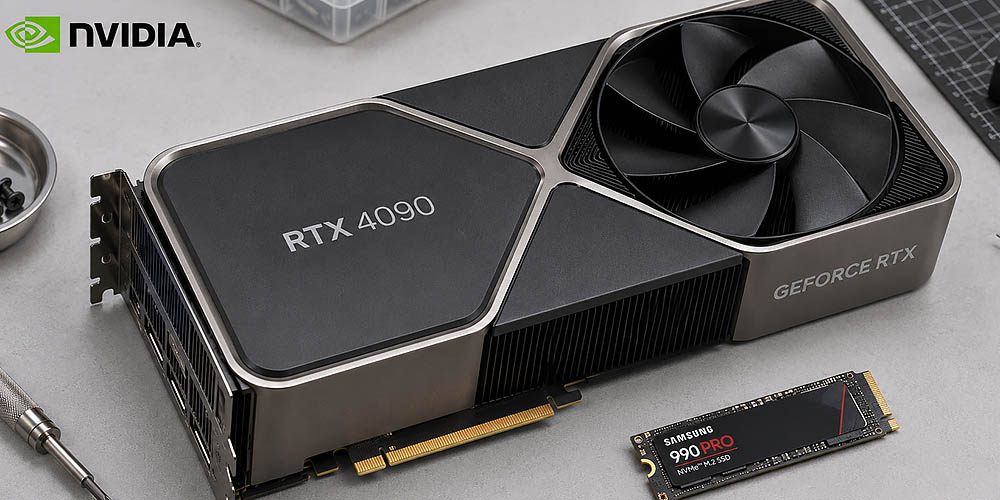
Un problema inesperado con los controladores de NVIDIA está poniendo en alerta a los usuarios de tarjetas gráficas GeForce. Según varios reportes publicados en los foros de soporte de NVIDIA y Dell, determinadas versiones de sus drivers estarían realizando escrituras constantes en las unidades SSD de equipos con Windows, incluso cuando el ordenador permanece completamente inactivo.
Lo preocupante es que esta actividad podría pasar desapercibida para la mayoría de los usuarios. Mientras dejamos el PC encendido sin ejecutar juegos, programas exigentes o cualquier otra aplicación, un proceso relacionado con los controladores gráficos estaría escribiendo datos continuamente en el almacenamiento.
Algunas mediciones compartidas por los afectados hablan de más de 500 MB escritos en apenas cinco minutos. Una cantidad considerable si tenemos en cuenta que no necesariamente estamos realizando ninguna tarea que justifique semejante actividad.
El problema apunta especialmente al archivo de registro nvlog.nvlgstg y al proceso NVDisplay.Container.exe, relacionado con los servicios de NVIDIA. Aunque todavía falta una explicación técnica oficial del fabricante, los testimonios han despertado una preocupación razonable: ¿puede un controlador gráfico terminar reduciendo la vida útil de nuestro SSD?
Un fallo en los drivers de NVIDIA pone en alerta a los usuarios de SSD
Los controladores gráficos son fundamentales para que una tarjeta NVIDIA funcione correctamente. Se encargan de gestionar la comunicación entre la GPU, Windows y las aplicaciones que utilizan sus capacidades gráficas.
Sin embargo, no todo lo que hacen estos drivers está relacionado directamente con los videojuegos. También incluyen servicios de administración, telemetría, registro de actividad y diferentes tareas que funcionan en segundo plano.
Precisamente ahí estaría el origen del problema.
Varios usuarios han informado de un comportamiento anómalo en determinadas versiones de los controladores GeForce. Según sus observaciones, el proceso NVDisplay.Container.exe estaría reescribiendo continuamente un archivo de registro denominado nvlog.nvlgstg.
Lo llamativo es que esta actividad puede mantenerse incluso cuando el ordenador está en reposo. Es decir, no hace falta estar jugando, editando vídeo o utilizando programas que demanden mucha potencia gráfica para que el almacenamiento reciba escrituras constantes.
En mi opinión, este es el aspecto más importante de toda la incidencia: el usuario puede creer que su equipo está descansando, pero eso no significa necesariamente que todos sus componentes hayan dejado de trabajar.
Los reportes también apuntan a que el problema no se limita a un único ordenador. Se han compartido experiencias en los foros de soporte de NVIDIA y Dell, lo que ha llevado a otros usuarios a revisar el comportamiento de sus unidades SSD.
Eso sí, conviene mantener cierta prudencia. Los testimonios permiten identificar un patrón que merece atención, pero no demuestran que todas las tarjetas gráficas GeForce ni todas las instalaciones de Windows estén afectadas.
Más de 500 MB escritos en cinco minutos: ¿qué está ocurriendo?
Una de las cifras que más llaman la atención procede de un usuario que comparó el comportamiento de diferentes versiones de los controladores NVIDIA.
Según el reporte publicado en los foros de soporte, el driver GeForce 621.14 habría generado aproximadamente 512 MB de escrituras en solo cinco minutos. Durante esa prueba, el proceso NVDisplay.Container.exe mantenía una actividad de escritura de entre 4,6 y 5,2 MB por segundo.
Lo preocupante es que el usuario aseguraba que no estaba ejecutando ningún videojuego ni aplicación gráfica que justificara esa actividad.
Para entender la magnitud del problema, podemos hacer una comparación sencilla:
- 500 MB en cinco minutos representan aproximadamente 6 GB de escrituras por hora.
- Si el comportamiento se mantuviera durante ocho horas, supondría alrededor de 48 GB escritos.
- Si se repitiera durante varias jornadas, la cantidad acumulada podría crecer considerablemente.
Hay un detalle importante: las cifras de 4,6 a 5,2 MB/s mencionadas en el reporte equivaldrían a un volumen todavía mayor, aproximadamente entre 16,5 y 18,7 GB por hora si la velocidad se mantuviera constante. Por tanto, no debemos confundir las mediciones puntuales con una tasa sostenida ni asumir que todos los equipos reproducen exactamente el mismo comportamiento.
En cualquier caso, hablamos de escrituras que, según los usuarios afectados, no deberían producirse con esa intensidad mientras el ordenador permanece inactivo.
El problema tampoco consiste necesariamente en que NVIDIA esté llenando el SSD de archivos enormes. La cuestión es que un archivo de registro puede modificarse repetidamente y generar un volumen acumulado de escrituras mucho mayor de lo que su tamaño final podría sugerir.
Por qué los controladores de NVIDIA podrían escribir datos constantemente en Windows
Para comprender lo que está sucediendo, primero debemos conocer los componentes implicados.
Los controladores GeForce incluyen diferentes procesos y servicios que permanecen activos mientras utilizamos Windows. Uno de ellos es NVIDIA Display Container, que proporciona funciones relacionadas con los servicios y componentes del fabricante.
En los reportes analizados aparece específicamente el proceso NVDisplay.Container.exe.
El comportamiento del driver cuando el PC está en reposo
Cuando dejamos el ordenador encendido, Windows continúa ejecutando diferentes tareas de mantenimiento, comprobaciones y servicios en segundo plano.
Esto es completamente normal. El problema aparece cuando un proceso comienza a realizar escrituras de manera repetitiva sin una necesidad aparente.
En este caso, los usuarios señalan al archivo:
C:\ProgramData\NVIDIA Corporation\nvtopps\nct\nvlog.nvlgstg
Este archivo está relacionado con los registros y la telemetría de los controladores NVIDIA.
Según las observaciones compartidas, el proceso responsable vuelve a escribir información en él de manera constante. En una de las mediciones, el comportamiento se mantenía incluso sin juegos abiertos.
También se ha informado de que eliminar el archivo no necesariamente detiene el problema, puesto que puede volver a generarse y continuar recibiendo escrituras.
Qué relación tiene este problema con las escrituras del SSD
Las unidades SSD utilizan memoria flash para almacenar información. A diferencia de los discos duros tradicionales, sus celdas de memoria tienen una resistencia limitada a los ciclos de programación y borrado.
Esto no significa que un SSD vaya a dejar de funcionar rápidamente por escribir algunos gigabytes adicionales. Los fabricantes diseñan estas unidades para soportar cantidades importantes de datos durante su vida útil.
Sin embargo, las escrituras innecesarias y repetitivas pueden contribuir al desgaste acumulado.
Por eso considero que el problema merece atención, especialmente en ordenadores que permanecen encendidos durante muchas horas al día.
No obstante, es importante distinguir entre una actividad de escritura anormal y un daño inmediato. Los reportes disponibles no demuestran que las unidades SSD afectadas estén sufriendo fallos físicos ni que vayan a perder sus datos.
Lo que sí justifican es comprobar si nuestro equipo reproduce el mismo comportamiento.
¿Cómo afecta este fallo a la vida útil de tu SSD?
El desgaste de una unidad SSD depende de diferentes factores: el tipo de memoria NAND utilizada, su capacidad, el controlador interno, la cantidad total de datos escritos y las condiciones de funcionamiento.
Los fabricantes suelen indicar la resistencia de sus unidades mediante el parámetro TBW (Terabytes Written), que representa la cantidad de datos que se pueden escribir durante el periodo de resistencia especificado.
Por ejemplo, si una unidad tiene una resistencia nominal de 600 TBW, significa que está diseñada para soportar aproximadamente esa cantidad de escrituras bajo las condiciones establecidas por el fabricante.
Por eso, cuando aparece un problema como el de los drivers NVIDIA, no debemos sacar conclusiones precipitadas.
Qué significa escribir 30 GB por hora
En algunos titulares sobre esta incidencia se han mencionado cifras de hasta 30 GB de escrituras por hora. Sin embargo, no debemos asumir que esa cantidad corresponde a todos los equipos afectados ni que representa una medición universal.
Tomemos como referencia una situación hipotética de 30 GB adicionales por hora:
- En 8 horas: 240 GB.
- En 24 horas: 720 GB.
- En 30 días de actividad continua: 21,6 TB.
Son cantidades que ayudan a visualizar por qué una escritura innecesaria y persistente merece investigarse.
Pero hay que ponerlas en contexto: una unidad SSD moderna puede soportar cientos de terabytes de escrituras, dependiendo de su modelo y capacidad.
Por tanto, no significa que nuestro almacenamiento vaya a estropearse en cuestión de días. El riesgo real depende de cuánto tiempo se mantenga el comportamiento, de la cantidad efectiva de escrituras y de la resistencia de cada unidad.
¿Debes preocuparte si tienes un SSD NVMe?
No necesariamente.
Tener una tarjeta gráfica NVIDIA y una unidad SSD NVMe no significa que tu ordenador esté afectado.
El problema descrito está relacionado con determinadas versiones de los controladores y con un comportamiento específico de escritura en un archivo de registro.
Por eso, antes de tomar medidas drásticas, recomiendo comprobar la versión del driver instalado y observar qué procesos están generando actividad en el disco.
También debemos recordar que las unidades NVMe y SATA pueden tener diferentes características de rendimiento y resistencia, pero ambas pueden recibir escrituras innecesarias si un programa o servicio funciona incorrectamente.
La clave no es el tipo de SSD, sino identificar si existe realmente una actividad anómala en nuestro sistema.
Cómo comprobar si los drivers de NVIDIA están escribiendo demasiado en tu SSD
Esta es probablemente la parte más útil para cualquier usuario que quiera comprobar si su ordenador presenta el problema.
No necesitamos instalar programas complicados para realizar una primera comprobación. Windows incluye herramientas que permiten identificar qué procesos están utilizando el almacenamiento.
Revisar la actividad del disco en Windows
Para comenzar, podemos utilizar el Monitor de recursos de Windows.
Sigue estos pasos:
- Pulsa las teclas Windows + R.
- Escribe
resmony presiona Enter. - Accede a la pestaña Disco.
- Busca el apartado Actividad de disco.
- Localiza el proceso
NVDisplay.Container.exe. - Observa la columna Escritura (B/s).
Lo recomendable es realizar esta comprobación cuando no tengas juegos, programas de edición u otras aplicaciones realizando tareas intensivas.
Si observas que el proceso mantiene escrituras constantes durante varios minutos, conviene investigar un poco más.
Una actividad puntual no demuestra que exista un fallo. Lo importante es identificar si se mantiene de manera repetitiva y sin una explicación aparente.
Comprobar la versión del controlador NVIDIA
También es importante conocer qué versión del driver tenemos instalada.
Podemos hacerlo desde el Administrador de dispositivos:
- Haz clic derecho en el botón de inicio de Windows.
- Abre el Administrador de dispositivos.
- Despliega Adaptadores de pantalla.
- Selecciona tu tarjeta gráfica NVIDIA.
- Entra en Propiedades y abre la pestaña Controlador.
Desde ahí podrás consultar la versión instalada.
Los reportes analizados señalan especialmente al controlador GeForce 621.14, mientras que algunos usuarios afirman que la versión anterior, 621.01, no reproduce el mismo comportamiento.
Esto no significa que todas las instalaciones de esas versiones presenten necesariamente el problema. Es una comparación comunicada por usuarios y no una confirmación general del fabricante.
Comprobar los datos escritos con herramientas de monitorización
Otra posibilidad es revisar los indicadores SMART de nuestra unidad SSD.
Estas estadísticas permiten consultar información sobre el estado del almacenamiento, incluyendo datos relacionados con la cantidad total de escrituras, dependiendo del fabricante y del modelo.
Algunas herramientas de diagnóstico permiten consultar estos valores y comprobar si aumentan de forma anormal.
Lo interesante es comparar las escrituras antes y después de observar la actividad del proceso NVIDIA.
Si el contador de escrituras aumenta al mismo tiempo que NVDisplay.Container.exe realiza operaciones constantes, tendremos una pista más sólida para investigar el origen del comportamiento.
Qué puedes hacer para evitar escrituras innecesarias en tu SSD
Mientras no exista una solución oficial confirmada para el controlador señalado, hay algunas medidas que podemos considerar.
Eso sí, recomiendo actuar con precaución y no desactivar servicios del sistema sin conocer sus consecuencias.
Volver a una versión anterior del controlador
Una de las alternativas comunicadas por los usuarios es regresar a la versión GeForce 621.01.
Según las comparaciones compartidas en los foros, esta versión no presentaría el mismo comportamiento de escrituras constantes observado en la 621.14.
Si decides hacerlo, descarga el controlador únicamente desde la página oficial de NVIDIA.
También puedes realizar una instalación limpia utilizando Display Driver Uninstaller (DDU), una herramienta de terceros diseñada para eliminar restos de controladores gráficos.
El procedimiento general consiste en:
- Descargar el controlador que deseas instalar desde NVIDIA.
- Descargar DDU desde una fuente reconocida.
- Reiniciar Windows en modo seguro.
- Ejecutar DDU y eliminar el controlador gráfico anterior.
- Reiniciar el ordenador.
- Instalar la versión del driver descargada.
Antes de realizar el procedimiento, recomiendo crear un punto de restauración y asegurarte de tener disponible el instalador del controlador.
Además, comprueba que la versión elegida sea compatible con tu tarjeta gráfica y sistema operativo.
Detener temporalmente NVIDIA Display Container LS
Otra alternativa mencionada por algunos usuarios consiste en detener el servicio NVIDIA Display Container LS, eliminar el archivo de registro problemático y volver a iniciar el servicio.
Sin embargo, no considero que sea una medida que debamos recomendar indiscriminadamente.
Este servicio participa en diferentes funciones del ecosistema NVIDIA y detenerlo puede afectar determinadas características del controlador.
Si decides probarlo, hazlo únicamente después de comprobar que tu equipo reproduce el comportamiento descrito y teniendo claro cómo restaurar el servicio.
Tampoco debemos asumir que eliminar el archivo soluciona definitivamente el problema. Si el proceso vuelve a generarlo, las escrituras podrían continuar.
Mantener los controladores bajo vigilancia
Otra recomendación es prestar atención a las próximas actualizaciones de NVIDIA.
No siempre instalar el controlador más reciente inmediatamente es la mejor decisión, especialmente cuando aparecen reportes de errores que pueden afectar al funcionamiento del equipo.
Antes de actualizar, conviene revisar las notas de lanzamiento, los problemas conocidos y los comentarios de otros usuarios.
También recomiendo vigilar periódicamente la salud del SSD, especialmente si utilizas el ordenador durante muchas horas al día.
¿NVIDIA solucionará este problema con una actualización de drivers?
Por ahora, debemos diferenciar entre los reportes de la comunidad y las comunicaciones oficiales del fabricante.
Las mediciones descritas proceden de usuarios que han compartido sus experiencias en los foros de NVIDIA y Dell. Estos testimonios apuntan a un comportamiento anómalo relacionado con el archivo nvlog.nvlgstg y el proceso NVDisplay.Container.exe.
Sin embargo, no equivalen a una confirmación técnica oficial sobre la causa exacta del problema.
Tampoco debemos dar por hecho que NVIDIA vaya a publicar una actualización en una fecha concreta.
Lo razonable sería que la compañía investigara los reportes, identificara por qué se producen estas escrituras y, si confirma un error en el controlador, distribuyera una corrección mediante una nueva versión.
Mientras tanto, los usuarios pueden vigilar la actividad del disco y evitar cambios innecesarios en sus sistemas.
En mi opinión, este tipo de incidencias demuestra por qué las actualizaciones de controladores no deberían evaluarse únicamente por las mejoras de rendimiento en videojuegos. También es importante comprobar su estabilidad, el consumo de recursos y el comportamiento de los servicios que funcionan en segundo plano.
Conclusión: ¿deberías preocuparte por tu SSD?
El posible fallo de los controladores NVIDIA merece atención, especialmente por la posibilidad de que determinados equipos estén realizando escrituras constantes en sus unidades SSD incluso cuando Windows permanece en reposo.
Las mediciones compartidas por los usuarios, con más de 500 MB escritos en cinco minutos en determinadas condiciones, muestran por qué es importante vigilar el comportamiento de los procesos que funcionan en segundo plano.
Sin embargo, no hay motivos para pensar que todos los usuarios de GeForce estén afectados ni que sus SSD vayan a estropearse de inmediato.
Mi recomendación es sencilla: comprueba qué versión del controlador tienes instalada, revisa la actividad de NVDisplay.Container.exe desde el Monitor de recursos y vigila los indicadores SMART de tu unidad.
Si detectas escrituras constantes sin una explicación clara, investiga antes de modificar los servicios de NVIDIA o cambiar de controlador.
Al final, un SSD puede durar muchos años, pero eso no significa que debamos ignorar los procesos que escriben datos innecesariamente en él.
Y tú, ¿has comprobado cuántos datos escribe tu ordenador mientras permanece en reposo?
Preguntas frecuentes sobre el fallo de NVIDIA y los SSD
¿Los drivers de NVIDIA pueden desgastar un SSD?
Según los reportes de usuarios, determinadas versiones de los controladores GeForce pueden generar escrituras excesivas en las unidades SSD. Si se mantienen durante largos periodos, esas escrituras adicionales podrían contribuir al desgaste acumulado del almacenamiento.
¿Qué versión del driver NVIDIA está relacionada con el problema?
Los reportes analizados señalan especialmente a la versión GeForce 621.14. Algunos usuarios han comparado su comportamiento con el de la versión 621.01, que aparentemente no presenta el mismo problema.
¿Qué archivo de NVIDIA provoca las escrituras constantes?
El archivo señalado es nvlog.nvlgstg, relacionado con los registros y la telemetría del controlador gráfico. Según los testimonios, el proceso NVDisplay.Container.exe estaría reescribiéndolo repetidamente.
¿Cómo puedo saber si NVIDIA está escribiendo datos en mi SSD?
Puedes abrir el Monitor de recursos de Windows escribiendo resmon en Ejecutar. Después, entra en la pestaña Disco y comprueba si el proceso NVDisplay.Container.exe mantiene una actividad de escritura elevada cuando el equipo está inactivo.
¿Es necesario cambiar mi SSD si tengo una tarjeta gráfica NVIDIA?
No. No existe ninguna razón para sustituir una unidad SSD únicamente por tener una GPU NVIDIA. Primero debes comprobar si tu equipo presenta el comportamiento anómalo y revisar la salud del almacenamiento.
¿Volver a un driver anterior soluciona el problema?
Algunos usuarios afirman que regresar a la versión 621.01 reduce o elimina las escrituras constantes observadas con la 621.14. No obstante, se trata de una solución comunicada por la comunidad y no de una corrección oficial confirmada por NVIDIA.
¿Debo desactivar NVIDIA Display Container LS?
No es recomendable hacerlo sin comprobar antes que tu equipo está afectado. Este servicio participa en funciones del ecosistema NVIDIA y detenerlo puede provocar que algunas características dejen de funcionar correctamente.












Publicar comentario