




Smart HDR Manager: la app gratuita que automatiza el HDR en Windows
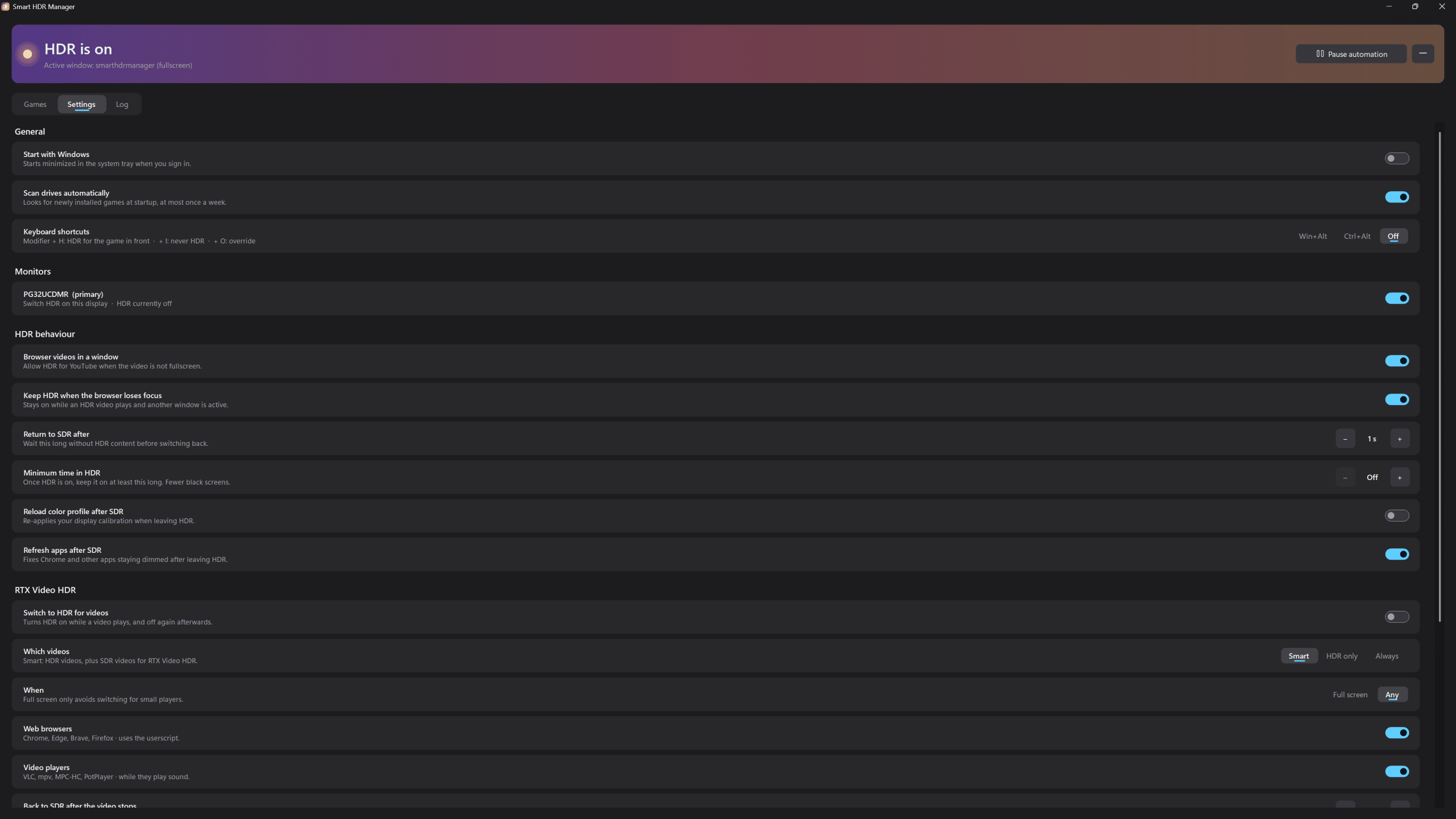
Si tienes un monitor OLED y utilizas Windows para jugar, ver vídeos o trabajar, seguramente conoces una de sus pequeñas molestias: tener que activar y desactivar el HDR manualmente cada vez que cambias de actividad. Es algo que termina cansando, especialmente cuando pasas de un juego compatible con HDR al escritorio o a un vídeo que utiliza SDR.
Para solucionarlo existe Smart HDR Manager, una aplicación gratuita y de código abierto que automatiza el cambio entre HDR y SDR en Windows. Su objetivo es sencillo: activar el alto rango dinámico cuando el contenido lo necesita y volver a SDR cuando deja de ser necesario, sin obligarte a intervenir constantemente.
Lo interesante es que no se limita a los videojuegos. También contempla vídeos HDR de YouTube, reproductores multimedia y determinadas funciones de las tarjetas gráficas NVIDIA RTX.
El problema del HDR en Windows que afecta especialmente a las pantallas OLED
Por qué resulta molesto activar y desactivar el HDR manualmente
El HDR, o alto rango dinámico, permite mostrar una mayor diferencia entre las zonas oscuras y las brillantes de una imagen cuando el contenido, el sistema y la pantalla son compatibles. Puede aportar luces más intensas, reflejos más realistas y una representación visual más rica en juegos y películas.
El inconveniente aparece cuando alternamos entre contenido HDR y SDR. Windows permite activar y desactivar esta función, pero gestionar el cambio manualmente puede resultar poco práctico si lo hacemos varias veces durante el día.
Imagina una situación habitual: enciendo el ordenador, trabajo con varias ventanas abiertas, inicio un juego compatible con HDR y, al terminar, regreso al escritorio para responder mensajes. Después abro YouTube o reproduzco una película. Si tengo que cambiar la configuración cada vez, una función pensada para mejorar la imagen acaba convirtiéndose en una tarea repetitiva.
Qué ocurre cuando utilizas contenido SDR con el HDR activado
No todo el contenido que vemos en el ordenador está creado para HDR. Muchas páginas web, aplicaciones de escritorio, vídeos y programas siguen utilizando SDR, el rango dinámico estándar.
Cuando Windows mantiene activado el HDR, el sistema debe adaptar el contenido SDR al entorno de visualización HDR. Según la pantalla, su calibración y la configuración utilizada, esto puede hacer que el escritorio o algunas aplicaciones no se vean como esperamos. En ciertos equipos, por ejemplo, los colores pueden parecer apagados o el brillo puede resultar poco natural.
El atajo Win + Alt + B es útil, pero no soluciona todo
El atajo de Windows es una solución rápida para cambiar entre HDR y SDR sin navegar por varios menús. Sin embargo, no identifica por sí solo si el juego que acabas de abrir utiliza HDR o si el vídeo que estás reproduciendo es compatible con este formato.
Qué es Smart HDR Manager y cómo funciona
Una aplicación gratuita que gestiona el HDR automáticamente
Smart HDR Manager es una herramienta de código abierto disponible en GitHub. Su función principal consiste en automatizar la activación del HDR de Windows según los juegos, reproductores y contenidos detectados.
Una vez ejecutada, la aplicación puede permanecer en la bandeja del sistema y trabajar en segundo plano. No necesitas mantener su ventana abierta continuamente para que gestione las situaciones configuradas.
Su funcionamiento se basa en reconocer determinados programas y señales relacionadas con la reproducción de contenido. Cuando identifica una situación compatible, solicita que Windows active el HDR. Cuando deja de ser necesario, puede devolver la pantalla a SDR.
El proyecto también incorpora controles para decidir cómo debe comportarse con juegos y aplicaciones individuales. De esta forma, no todos los programas tienen que recibir el mismo tratamiento.
Conviene tener presente que Smart HDR Manager no es una función oficial de Windows ni una herramienta que venga integrada en el sistema operativo. Es un proyecto independiente cuyo comportamiento depende de su versión y de la configuración del equipo.
Cómo detecta los juegos y vídeos compatibles
En los videojuegos, Smart HDR Manager puede detectar títulos instalados mediante plataformas como Steam, Epic Games, GOG, Xbox, Ubisoft Connect, EA y Rockstar. Después permite asociar el comportamiento HDR a cada juego y, cuando es necesario, añadir programas manualmente.
En el caso de los vídeos, la aplicación contempla reproductores como VLC, MPC-HC, MPC-BE, mpv y PotPlayer. Para identificar determinados archivos HDR locales, puede utilizar señales presentes en el título de la ventana del reproductor, como referencias a HDR, Dolby Vision o BT.2020.
YouTube requiere una configuración adicional: un script que funciona mediante la extensión Tampermonkey y añade marcadores al título de la pestaña del navegador. Smart HDR Manager utiliza esos marcadores para distinguir los vídeos HDR de otros contenidos.
Esto significa que no todas las funciones están disponibles necesariamente con solo abrir el programa. Para conseguir una automatización completa, hay que configurar las opciones correspondientes y comprobar que el contenido y las aplicaciones utilizadas sean compatibles.
Qué sucede cuando terminas de jugar o reproducir un vídeo
Una de las características más relevantes del proyecto es que la aplicación intenta devolver Windows a SDR cuando deja de ser necesario el HDR que ella misma ha activado.
La versión actual documenta un comportamiento que merece la pena conocer: Smart HDR Manager solo revierte los cambios de HDR que ha realizado por sí misma.
Qué puedes hacer con Smart HDR Manager
Automatizar el HDR en juegos de PC
Si utilizas el ordenador para jugar, esta es una de las funciones más interesantes. La aplicación puede detectar juegos de distintas bibliotecas y activar el HDR para aquellos que hayas configurado.
De esta manera, puedes mantener el escritorio en SDR durante el uso cotidiano y permitir que Windows cambie a HDR cuando inicies un juego compatible.
La detección automática no garantiza que todos los títulos funcionen sin ajustes adicionales. Algunos juegos utilizan lanzadores independientes, otros gestionan el HDR por su cuenta y ciertos títulos pueden necesitar que el HDR esté activo antes de iniciarse para mostrar sus opciones correspondientes.
Para esos casos, el proyecto ofrece opciones como retrasar la activación del HDR o utilizar un acceso directo que lo active antes de abrir el juego.
Si un título concreto no se comporta como esperas, conviene revisar sus opciones y el registro de Smart HDR Manager en lugar de asumir que la automatización funcionará igual en todos los juegos.
Gestionar vídeos HDR de YouTube
YouTube es otro de los escenarios contemplados por la aplicación, aunque requiere un paso adicional.
Para que Smart HDR Manager reconozca los vídeos HDR del navegador, el repositorio oficial proporciona un script que se utiliza mediante Tampermonkey. Este añade un marcador al título de la pestaña mientras se reproduce el vídeo, lo que permite a la aplicación distinguir entre contenido HDR y SDR.

El procedimiento implica instalar la extensión, habilitar los permisos necesarios para los scripts de usuario cuando corresponda y cargar el archivo proporcionado por el proyecto. Después hay que comprobar que el script esté activo y que Smart HDR Manager detecte sus marcadores.
No basta, por tanto, con instalar la aplicación si quieres utilizar esta función en YouTube.
También conviene evitar una generalización: la detección descrita para YouTube no significa que todos los servicios de vídeo del navegador sean compatibles. El repositorio señala limitaciones para otras páginas y servicios de streaming.
Reproducir contenido HDR con aplicaciones multimedia
Smart HDR Manager contempla distintos reproductores de vídeo, entre ellos VLC, MPC-HC, MPC-BE, mpv y PotPlayer. Según la configuración, puede gestionar el HDR cuando detecta una película compatible o cuando el usuario abre el reproductor mediante una opción preparada para iniciar con HDR.
La aplicación también permite definir un comportamiento por programa. Esto resulta útil si tienes varios reproductores instalados y no quieres que todos cambien el estado del HDR de la misma manera.
Por ejemplo, puedes configurar un reproductor para que gestione el HDR automáticamente y dejar otro sin intervención porque utiliza su propia gestión del color.
Hay una diferencia importante entre reconocer un vídeo HDR real y convertir un vídeo SDR a HDR mediante procesamiento adicional. Son escenarios distintos y dependen de las capacidades del reproductor, Windows y la tarjeta gráfica.
Aprovechar RTX Video HDR si tienes una gráfica NVIDIA compatible
Smart HDR Manager también contempla RTX Video HDR, una tecnología de NVIDIA que puede transformar vídeos SDR en una presentación HDR mediante procesamiento de la GPU.
Para aprovecharla necesitas una tarjeta gráfica NVIDIA RTX compatible y tener activada la función correspondiente en NVIDIA App. Smart HDR Manager no sustituye esa configuración ni activa por sí mismo todas las opciones del controlador.
El orden de inicio también puede importar. Algunos reproductores determinan cómo procesarán el vídeo al comenzar la reproducción. Si el HDR se activa demasiado tarde, la conversión puede no aplicarse como esperabas.
Por esa razón, Smart HDR Manager incluye opciones para iniciar determinados reproductores con HDR ya activado. El soporte y la configuración concreta deben comprobarse en las instrucciones oficiales, ya que no todos los reproductores utilizan los mismos métodos de salida de vídeo.
Cómo descargar e instalar Smart HDR Manager en Windows
Dónde descargar la aplicación
Antes de instalarla, comprueba cuál es la versión más reciente y revisa las notas de publicación. El proyecto está en desarrollo y sus funciones, compatibilidad y requisitos pueden cambiar con el tiempo.
El repositorio ofrece distintas descargas según la arquitectura del equipo:
- Windows x64 independiente: una opción para equipos Windows de 64 bits que no requiere instalar por separado el entorno de ejecución de .NET.
- Windows x64: una descarga más pequeña para equipos que ya tienen instalado el entorno de ejecución de .NET Desktop Runtime correspondiente.
- Windows ARM64: una versión destinada a equipos con procesadores ARM, que el proyecto identifica como experimental y no probada.
Si no sabes qué arquitectura utiliza tu ordenador, puedes consultar Configuración de Windows, entrar en Sistema y después en Acerca de. Allí encontrarás el tipo de sistema.
Cómo ejecutar el programa por primera vez
Una vez descargado el archivo ZIP apropiado, sigue las instrucciones generales del repositorio:
- Extrae el contenido en una carpeta permanente, por ejemplo,
C:\Tools\Smart HDR Manager. - Ejecuta
SmartHdrManager.exe. - Si Windows muestra una advertencia de seguridad, recuerda que el proyecto indica que el ejecutable no está firmado digitalmente. No conviene ignorar advertencias de seguridad de forma automática: verifica que el archivo procede del repositorio oficial y consulta las comprobaciones disponibles en las notas de publicación.
- Abre la configuración de Smart HDR Manager y revisa las opciones disponibles.
- Si quieres que el programa se inicie al encender el ordenador, activa la opción correspondiente.
Es preferible no ejecutar la aplicación directamente desde el archivo ZIP ni dejarla en una carpeta de descargas que puedas mover o eliminar. El proyecto indica que utiliza una ubicación permanente para recordar correctamente la configuración de inicio.
Cómo configurar su inicio automático con Windows
Si tu objetivo es olvidarte de gestionar manualmente el HDR durante el uso diario, tiene sentido activar el inicio automático de Smart HDR Manager.
La opción se encuentra en la configuración de la aplicación. Una vez habilitada, el programa puede iniciarse con Windows y permanecer en la bandeja del sistema.
Qué debes configurar para utilizarlo con YouTube
Para la detección de vídeos HDR de YouTube, el repositorio proporciona el archivo SmartHdrManager_YouTube.user.js, que se utiliza mediante Tampermonkey.
El procedimiento general es el siguiente:
- Instala Tampermonkey desde la tienda oficial correspondiente a tu navegador.
- Comprueba los permisos necesarios para ejecutar scripts de usuario.
- Abre el archivo del script incluido en la descarga de Smart HDR Manager.
- Copia su contenido en un nuevo script de Tampermonkey y guárdalo.
- Recarga las pestañas de YouTube que ya estaban abiertas.
- Comprueba en la configuración de Smart HDR Manager que el script del navegador ha sido detectado.
El repositorio ofrece instrucciones específicas para navegadores como Chrome, Edge y otros compatibles. Sigue las indicaciones que correspondan a tu versión, porque los permisos de las extensiones pueden variarSi la aplicación no reconoce el vídeo, comprueba primero que el script esté habilitado y que el navegador permita ejecutarlo.
¿Smart HDR Manager funciona con cualquier pantalla OLED?
Qué necesitas para utilizar la aplicación
No necesitas tener una pantalla OLED para aprovechar Smart HDR Manager. La aplicación está pensada para gestionar el HDR de Windows y puede ser útil con cualquier pantalla compatible que tenga disponible esta función.
Los requisitos que publica el proyecto incluyen Windows de 64 bits y una pantalla compatible con HDR cuya opción esté disponible en Configuración de Windows, dentro de Sistema y Pantalla.
Compatibilidad con Windows 10 y Windows 11
El proyecto indica compatibilidad prevista con Windows 10 y Windows 11 de 64 bits. Sin embargo, la documentación actual identifica Windows 11 25H2 como la configuración de prueba y advierte que Windows 10 y otras versiones de Windows 11 todavía no han sido probadas en su entorno de referencia.
Qué debes tener en cuenta si utilizas Windows on ARM
Smart HDR Manager también ofrece una descarga para Windows ARM64, destinada a equipos con procesadores ARM, incluidos algunos portátiles con chips Snapdragon.
No obstante, el repositorio identifica esta variante como experimental y no probada en su entorno de referencia. Por ello, no sería correcto asegurar que funciona de la misma manera que en todos los equipos x64.
Si tu portátil utiliza ARM, consulta las instrucciones y las incidencias conocidas del proyecto antes de depender de la aplicación para tu uso diario.
¿Smart HDR Manager ayuda a evitar el burn-in de una pantalla OLED?
Por qué las imágenes estáticas pueden desgastar un panel OLED
El burn-in es un tipo de desgaste desigual que puede producirse en las pantallas OLED tras una exposición acumulada a determinados elementos. La presencia prolongada de elementos estáticos, el brillo y el tiempo de uso son algunos de los factores que pueden influir en este fenómeno.
Por eso, quienes utilizan un monitor OLED como pantalla principal del ordenador suelen prestar atención a cómo lo usan durante muchas horas. El escritorio de Windows, las barras de tareas, los menús y otros elementos pueden permanecer en posiciones fijas durante periodos prolongados.
Sin embargo, conviene distinguir entre cuidar una pantalla y garantizar que no sufrirá desgaste. Ninguna configuración aislada permite asegurar que el burn-in nunca aparecerá.
Qué ventajas tiene gestionar mejor el uso del HDR
Smart HDR Manager puede ayudar a automatizar cuándo se activa el HDR en los escenarios compatibles. Si prefieres utilizar SDR para el escritorio y reservar HDR para determinados juegos o vídeos, la aplicación puede reducir los cambios manuales necesarios para mantener ese comportamiento.
Qué otras medidas ayudan a cuidar la pantalla
Si quieres cuidar un monitor OLED, puedes combinar la gestión del HDR con otras medidas razonables:
- Evita mantener durante periodos prolongados elementos estáticos con un brillo elevado cuando no sean necesarios.
- Configura el apagado de la pantalla o la suspensión del equipo cuando no estés utilizando el ordenador.
- Utiliza las funciones de protección y mantenimiento del panel que incluya el fabricante.
- Ajusta el brillo a un nivel adecuado para el entorno y la actividad.
- Sigue las recomendaciones específicas del fabricante para prevenir el desgaste.
Ventajas y limitaciones de Smart HDR Manager
Las principales ventajas de automatizar el HDR
La primera ventaja es la comodidad. Si alternas habitualmente entre juegos HDR, vídeos y el escritorio, automatizar los cambios puede evitarte tener que recordar el atajo de teclado o entrar en la configuración de Windows.
Las limitaciones que conviene conocer antes de instalarlo
Smart HDR Manager no es una solución universal. Algunas funciones requieren configuración adicional, como la detección de vídeos HDR en YouTube, y ciertos juegos pueden necesitar ajustes para que el HDR se active en el momento adecuado.
El propio proyecto se identifica como beta y advierte que no ha probado todas las combinaciones de hardware y versiones de Windows. También existen limitaciones para algunos servicios de streaming y escenarios de reproducción.
¿Merece la pena utilizarlo en tu ordenador?
Si tienes una pantalla compatible con HDR y alternas con frecuencia entre juegos, vídeos y aplicaciones de escritorio, Smart HDR Manager puede ser una herramienta útil para reducir las tareas repetitivas.
En cambio, si mantienes el HDR activado permanentemente, apenas consumes contenido HDR o prefieres controlar manualmente cada cambio, es posible que no necesites instalarla.
Conclusión: una solución práctica para olvidarte de cambiar el HDR manualmente
Smart HDR Manager intenta resolver una molestia concreta de Windows: la necesidad de cambiar manualmente entre HDR y SDR cuando pasamos de juegos y vídeos compatibles al escritorio.
Preguntas frecuentes sobre Smart HDR Manager
¿Smart HDR Manager es gratis?
Sí. El proyecto está disponible gratuitamente y su código fuente se publica en GitHub bajo una licencia MIT. Puedes consultar el repositorio para descargar la aplicación y revisar sus condiciones de uso.
¿Cómo activar y desactivar automáticamente el HDR en Windows?
Puedes utilizar Smart HDR Manager para automatizar determinados cambios según los juegos y vídeos detectados. Debes configurar la aplicación y comprobar que tu pantalla HDR esté habilitada en Windows. Algunas funciones, como la detección de YouTube, requieren pasos adicionales.
¿Necesito un monitor OLED para utilizar Smart HDR Manager?
No. Lo importante es disponer de una pantalla compatible con HDR y tener esa función disponible en Windows. Una pantalla OLED puede ser uno de los motivos para gestionar cuidadosamente el HDR, pero no es un requisito exclusivo de la aplicación.
¿Smart HDR Manager evita el burn-in?
No. La aplicación automatiza la gestión del HDR, pero no garantiza que una pantalla OLED no sufra desgaste. El burn-in depende de diversos factores, como el brillo, el tiempo de exposición y los elementos estáticos.




Publicar comentario