








Cómo funciona la búsqueda en Windows 11: así cambia el nuevo buscador
Durante años, la búsqueda de Windows ha sido una de esas funciones que prometen ahorrar tiempo, pero que no siempre ofrecen la experiencia que esperamos. Encontrar un archivo, localizar una aplicación o acceder rápidamente a una configuración debería ser sencillo. Sin embargo, el buscador de Windows 11 ha recibido críticas por su rendimiento, su interfaz y la forma en que presenta los resultados.
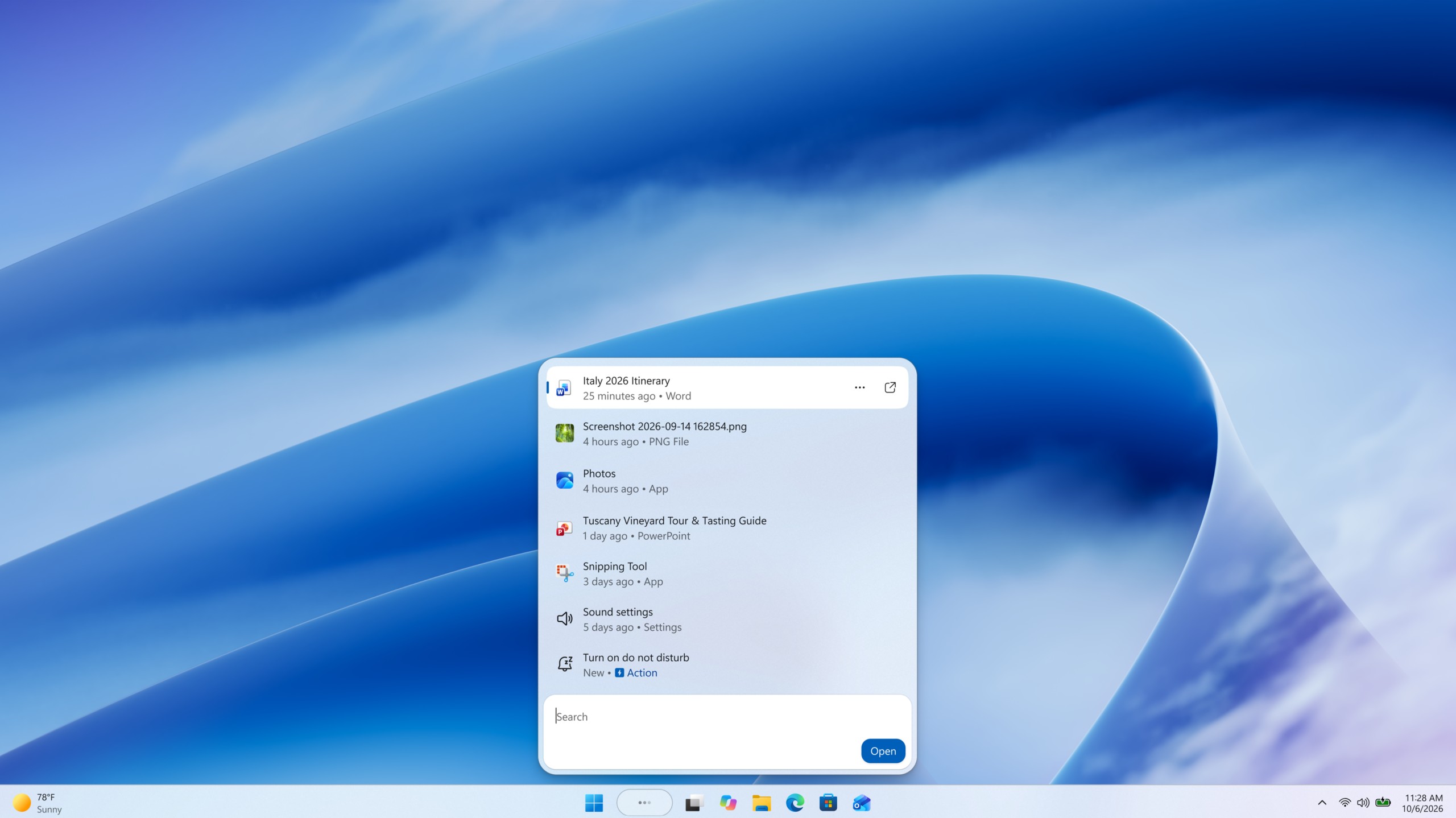
Microsoft quiere cambiar esa percepción con una nueva experiencia de Windows Search que comenzó a distribuir entre los participantes del programa Windows Insider en octubre de 2026. La renovación introduce una interfaz más sencilla, mejoras en el rendimiento y nuevas acciones que permiten realizar determinadas tareas directamente desde el cuadro de búsqueda.
El cambio más interesante es que el buscador ya no pretende limitarse a encontrar archivos y aplicaciones: también quiere convertirse en un punto de partida para completar tareas sin tener que navegar por diferentes menús.
Qué es la nueva búsqueda de Windows 11 y cómo funciona
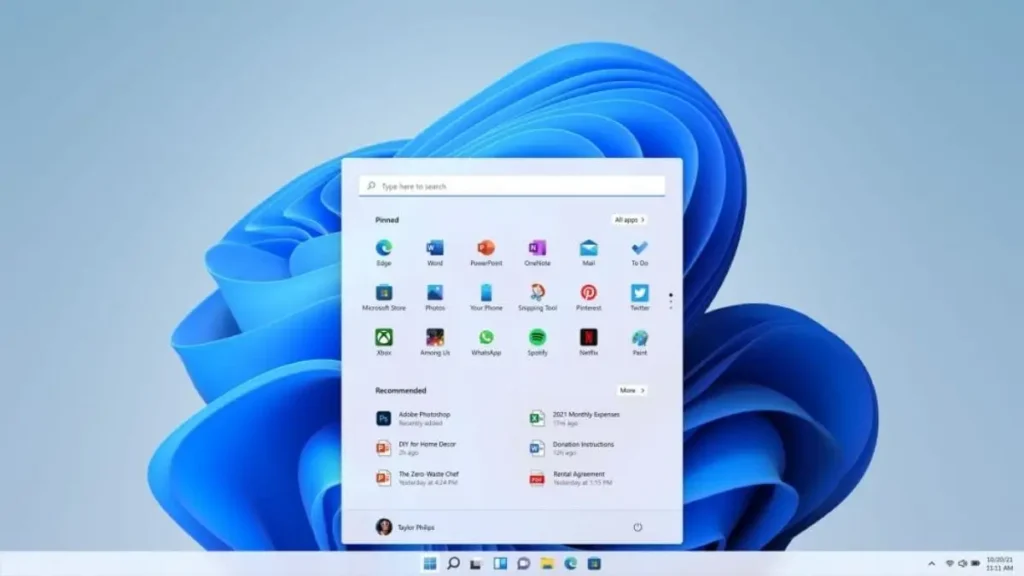
La búsqueda de Windows 11 es una herramienta integrada en el sistema operativo que permite localizar aplicaciones, archivos, configuraciones y determinados contenidos web desde una única interfaz. Normalmente, podemos acceder a ella desde el icono de la lupa de la barra de tareas o mediante el menú Inicio.
Cómo encuentra archivos, aplicaciones y ajustes del sistema
La búsqueda tradicional de Windows combina diferentes tipos de resultados. Dependiendo de la consulta y de la configuración del equipo, puede mostrar aplicaciones instaladas, documentos, opciones del sistema y sugerencias relacionadas con la web.
La nueva interfaz busca organizar esos resultados de una forma más clara. En lugar de repartir la información entre distintas zonas de la ventana, Microsoft apuesta por una lista unificada que facilite identificar lo que necesitamos.
Esto puede resultar útil cuando tenemos varios archivos con nombres parecidos. También ayuda a distinguir entre una aplicación, un documento y una opción de configuración sin tener que interpretar una interfaz demasiado cargada.
Qué papel desempeña WinUI 3 en el nuevo diseño
WinUI 3 es la tecnología de interfaz sobre la que Microsoft ha construido la nueva experiencia de búsqueda. Su función es servir de base para la presentación visual y el comportamiento de la herramienta.
Microsoft sostiene que este cambio permite reducir el consumo de memoria y mejorar la velocidad de respuesta. Las pruebas iniciales comunicadas por la empresa apuntan a mejoras en ambos aspectos, aunque no se han publicado en el anuncio cifras universales que permitan asegurar cuánto mejorará cada ordenador.
La elección de WinUI 3 también forma parte de un esfuerzo más amplio por modernizar componentes fundamentales de Windows. No se trata únicamente de cambiar colores o reorganizar botones: el objetivo declarado es mejorar la eficiencia y preparar el buscador para incorporar más funciones.
En cualquier caso, una interfaz renovada no garantiza por sí sola que todas las búsquedas sean instantáneas. El hardware, la cantidad de archivos, el estado del sistema y las funciones disponibles pueden influir en la experiencia real.
Qué cambia en el nuevo buscador de Windows 11
La renovación de Windows Search reúne varios cambios que afectan tanto a la apariencia como al funcionamiento de la herramienta. Algunos están relacionados con la organización de los resultados; otros, con la información que aparece al buscar y con las acciones que podemos realizar.
La principal novedad es la transición de un buscador centrado en mostrar resultados a otro que también pretende ayudar a completar tareas.
Una lista de resultados más sencilla y rápida
La nueva interfaz sustituye el diseño anterior, dividido entre una lista de resultados y un panel lateral de vista previa, por una presentación unificada.
Según Microsoft, el comportamiento de los usuarios indica que la mayoría de los clics se producen en la lista de resultados y no en el gran panel de vista previa. Por eso, la compañía ha decidido dar más protagonismo a los resultados y reducir el espacio dedicado a elementos secundarios.
El cambio busca que podamos localizar lo que necesitamos de un vistazo. En vez de repartir la atención entre dos paneles, la información queda concentrada en una lista más fácil de recorrer.
Vistas previas de imágenes y documentos
Otro cambio previsto es la incorporación de vistas previas y detalles más completos directamente en los resultados.
La idea es que, al buscar una fotografía, una presentación o un documento, podamos reconocer el archivo sin necesidad de abrirlo primero. Una imagen, por ejemplo, podría mostrar una miniatura acompañada de información como su resolución y tamaño.
En el caso de documentos y presentaciones, las vistas previas deberían facilitar la identificación del contenido correcto cuando varios archivos tienen nombres parecidos.
Imaginemos que tenemos tres presentaciones con títulos similares para una reunión. Si el buscador muestra más información sobre cada archivo, será más fácil distinguir cuál necesitamos antes de abrirlo.
Microsoft ha anunciado estas mejoras como parte de la evolución de la nueva búsqueda. Eso no significa que todas las vistas previas estén disponibles desde el primer momento en cada compilación experimental.
La disponibilidad depende del desarrollo y del despliegue progresivo de las funciones. Por tanto, conviene comprobar qué capacidades incluye la versión instalada en lugar de asumir que todas las novedades anunciadas ya están activas.
Resultados web e información contextual con Bing
La nueva búsqueda también pretende mostrar información web directamente en la interfaz, sin obligarnos a abrir el navegador para cada consulta.
Microsoft ha puesto como ejemplos preguntas sobre el tiempo o datos concretos, como la altura de un monumento. En lugar de limitarse a ofrecer un enlace, la búsqueda podría mostrar una tarjeta con la respuesta o los datos relevantes.
Por ejemplo, una consulta sobre el clima podría presentar información como las temperaturas máximas y mínimas. De forma similar, una búsqueda sobre un dato específico podría mostrar la información contextual en el propio panel.
Estas funciones se apoyan en Bing para determinadas consultas en línea. Su propósito es reducir los pasos entre la pregunta y la respuesta.
Cómo controlar Windows 11 desde la barra de búsqueda
La incorporación de acciones directas es uno de los cambios más relevantes de la nueva experiencia. En lugar de limitarse a mostrar dónde se encuentra una configuración, el buscador puede ofrecer una acción para ejecutar determinadas tareas.
Esto significa que algunas instrucciones escritas en lenguaje natural pueden convertirse en accesos directos a funciones del sistema.
Cambiar el tema, activar Bluetooth y ajustar el brillo
Entre los ejemplos mostrados por Microsoft se encuentran las acciones relacionadas con el tema visual, la iluminación de la pantalla y el sonido.
Estas son algunas de las instrucciones que la compañía ha utilizado para ilustrar la nueva experiencia:
- Cambiar al modo oscuro: mostrar una acción para aplicar el tema oscuro.
- Activar la luz nocturna: acceder directamente a la función que modifica la tonalidad de la pantalla.
- Encender Bluetooth: facilitar la activación de la conectividad inalámbrica.
- Atenuar la pantalla: reducir el brillo.
- Silenciar el audio: desactivar el sonido del equipo.
La ventaja es evidente: no necesitamos recordar en qué apartado de Configuración se encuentra cada opción. Si la acción está disponible en nuestra versión, podemos iniciar el proceso desde la búsqueda.
Sin embargo, hay que tener en cuenta que estas instrucciones son ejemplos de funciones presentadas por Microsoft. Su disponibilidad puede depender de la compilación, el idioma y el estado del despliegue.
En la versión inicial anunciada, el inglés es el idioma compatible. Por tanto, no conviene dar por hecho que escribir exactamente las mismas órdenes en español producirá el mismo resultado.
Organizar ventanas y gestionar el espacio de trabajo
La nueva búsqueda también pretende ayudar con algunas tareas relacionadas con las ventanas abiertas.
Microsoft ha mostrado instrucciones para minimizar todas las ventanas o colocar aplicaciones en distintas zonas de la pantalla. Esto puede ahorrar tiempo cuando trabajamos con varios programas al mismo tiempo.
Imaginemos que tenemos abierto un navegador y un procesador de textos. Si la función de organización está disponible, una instrucción puede facilitar la colocación de ambas aplicaciones en la pantalla para trabajar con ellas simultáneamente.
En este caso, el buscador deja de ser solo una herramienta para localizar programas y se convierte en una vía rápida para gestionar el espacio de trabajo.
La utilidad de estas acciones dependerá de los hábitos de cada usuario. Quien trabaja con muchas ventanas puede beneficiarse más que alguien que utiliza una sola aplicación a la vez.
También hay que evitar interpretar estas funciones como un asistente completamente autónomo. La experiencia anunciada incorpora acciones concretas y Microsoft planea ampliar sus capacidades gradualmente. No significa que todas las operaciones del sistema puedan ejecutarse mediante una frase.
Qué acciones puede realizar con el móvil conectado
Microsoft también está trabajando en la integración con Enlace Móvil, la aplicación que permite conectar determinados teléfonos con Windows.
La compañía ha adelantado que la nueva búsqueda podrá incorporar acciones relacionadas con el dispositivo conectado. Un ejemplo presentado consiste en escribir una instrucción para preparar un mensaje de texto desde el buscador.
La propuesta es que determinadas tareas que normalmente requieren cambiar de aplicación puedan iniciarse desde la misma interfaz de búsqueda.
Cómo activar la nueva búsqueda de Windows 11
Si quieres probar el nuevo buscador antes de su lanzamiento general, debes tener en cuenta que la experiencia descrita por Microsoft se distribuye inicialmente a través del programa Windows Insider.
Este programa permite probar versiones preliminares de Windows y enviar comentarios para ayudar a la compañía a mejorar las funciones antes de ampliar su disponibilidad.
Requisitos del programa Windows Insider
Según la publicación oficial del 7 de octubre de 2026, la nueva experiencia se está distribuyendo en el canal Experimental de Windows Insider. Microsoft menciona las siguientes compilaciones para probarla:
- 26340.9616, en el canal Experimental.
- 28120.3181, en el canal Experimental (26H1).
Estos números corresponden a versiones concretas del programa de pruebas. No significa que todos los equipos con Windows 11 puedan acceder a la función instalando cualquier actualización.
Cómo habilitar la función experimental paso a paso
Microsoft describe un procedimiento para los equipos que ya cuentan con una compilación compatible. Los pasos generales son los siguientes:
- Abre Configuración en Windows 11.
- Entra en Windows Update.
- Accede al apartado Programa Windows Insider.
- Comprueba que el equipo utiliza el canal Experimental y una compilación compatible.
- Busca la sección Feature flags o indicadores de características.
- Si la opción todavía no aparece, entra en Windows Update y pulsa Buscar actualizaciones.
- Reinicia el dispositivo si así lo requiere el proceso.
- Vuelve a comprobar si aparece la opción New Windows Search Experience.
La ruta y la disponibilidad pueden variar según la compilación instalada. Microsoft indica que, en las versiones compatibles, es necesario buscar actualizaciones y reiniciar para que aparezca el indicador de la nueva experiencia.
Qué hacer si no aparece la opción para activarla
Si no encuentras la opción de la nueva búsqueda, lo primero es comprobar la versión instalada. Una compilación que no sea compatible puede impedir que aparezca el indicador.
Después, verifica que estás en el canal adecuado y que has buscado actualizaciones. Si acabas de instalar una compilación compatible, prueba a reiniciar el ordenador y revisar nuevamente la sección de indicadores de características.
También debes tener en cuenta el idioma. Microsoft indica que la versión inicial de esta experiencia admite inglés, de modo que la disponibilidad y el comportamiento en otros idiomas pueden ser limitados.
¿La nueva búsqueda de Windows 11 consume menos RAM?
El rendimiento es uno de los argumentos centrales de esta renovación. Microsoft afirma que la nueva experiencia está construida para responder con mayor rapidez y utilizar los recursos del sistema de forma más eficiente.
La empresa atribuye parte de esas mejoras a la nueva base de interfaz, WinUI 3. En las pruebas iniciales comunicadas, Microsoft señala mejoras sustanciales tanto en rendimiento como en consumo de memoria.
Esto resulta relevante porque el buscador es una función integrada en el sistema operativo. Una herramienta que se abre con frecuencia debería responder rápidamente sin añadir una carga innecesaria al ordenador.
Sin embargo, es importante separar las afirmaciones del fabricante de los resultados que puede experimentar cada usuario. No hay que interpretar el anuncio como una garantía de que todos los equipos reducirán la memoria utilizada en una cantidad concreta.
Las mejoras de rendimiento anunciadas por Microsoft
El nuevo buscador combina varios cambios que podrían contribuir a una experiencia más ágil:
- Una interfaz construida sobre WinUI 3.
- Una lista unificada de resultados.
- Menos elementos visuales que compiten por la atención.
- Ajustes en la forma en que se interpretan las consultas.
- Una evolución gradual de las funciones de búsqueda.
Microsoft sostiene que la nueva experiencia se siente más rápida desde el momento en que se abre. También indica que las pruebas iniciales han mostrado mejoras en el uso de memoria.
No obstante, el anuncio no proporciona una reducción porcentual que podamos aplicar a todos los ordenadores. Por eso, no sería correcto afirmar que el nuevo buscador consume una cantidad exacta de RAM menos que la versión anterior.
La diferencia real puede depender de la configuración del equipo, la compilación y las funciones disponibles. Para valorar el impacto en un ordenador concreto, sería necesario comparar ambas experiencias bajo condiciones equivalentes.
Qué falta por comprobar en el uso cotidiano
Una mejora de rendimiento anunciada es una señal positiva, pero todavía hay preguntas que solo pueden responderse con pruebas más amplias.
Por ejemplo, sería útil medir cuánto tarda en abrirse el buscador, cómo responde cuando hay muchos archivos y qué cantidad de memoria utiliza durante tareas habituales. También interesa comprobar si las mejoras se mantienen en equipos con distintas capacidades.
Cuándo llegará el nuevo buscador a todos los usuarios
La nueva experiencia comenzó a distribuirse entre los participantes de Windows Insider el 7 de octubre de 2026, inicialmente en el canal Experimental. Microsoft ha explicado que utiliza esta fase para recopilar comentarios y mejorar la función antes de ampliar su alcance.
Disponibilidad, idiomas compatibles y funciones pendientes
Hay tres cuestiones que conviene vigilar.
Disponibilidad: la versión inicial se distribuye progresivamente entre los participantes de Windows Insider. Tener Windows 11 no garantiza que el nuevo buscador ya esté instalado.
Idiomas: Microsoft señala que el inglés es el idioma compatible con esta primera versión. El soporte para otros idiomas debe confirmarse cuando la compañía publique novedades.
Funciones futuras: las vistas previas enriquecidas, los resultados web integrados y las acciones relacionadas con Enlace Móvil forman parte de una evolución gradual. No todas las características tienen por qué estar disponibles desde el principio.
Preguntas frecuentes sobre la búsqueda de Windows 11
¿Cómo funciona la búsqueda en Windows 11?
Permite localizar aplicaciones, archivos, configuraciones y ciertos contenidos web desde una interfaz común. La nueva experiencia añade una presentación más sencilla, mejoras en la interpretación de las consultas y acciones integradas para realizar determinadas tareas.
¿Qué cambia en el nuevo buscador de Windows 11?
Los cambios anunciados incluyen una lista unificada de resultados, una base de interfaz moderna con WinUI 3, mejoras de rendimiento y memoria, mayor comprensión de errores tipográficos y sinónimos, vistas previas enriquecidas y acciones directas.
La disponibilidad de cada función depende de la versión instalada.
¿Cómo se activa la nueva búsqueda de Windows 11?
La experiencia inicial se distribuye a través del programa Windows Insider. Es necesario contar con una compilación compatible y, cuando corresponda, habilitar el indicador New Windows Search Experience desde la sección Feature flags de Windows Update.
¿La nueva búsqueda de Windows 11 consume menos memoria RAM?
Microsoft afirma que las pruebas iniciales muestran mejoras en el uso de memoria y el rendimiento. Sin embargo, no se ha comunicado una reducción universal expresada en megabytes o porcentajes que permita asegurar el mismo resultado en todos los equipos.
¿Se pueden ejecutar comandos desde el buscador?
La nueva experiencia incorpora acciones para determinadas tareas, como cambiar al tema oscuro, activar Bluetooth, atenuar la pantalla, silenciar el audio y organizar ventanas. El conjunto disponible depende de la compilación y del despliegue de las funciones.
¿Se puede utilizar el nuevo buscador en español?
La versión inicial anunciada por Microsoft admite inglés. No conviene asumir que las instrucciones en español funcionarán hasta que la compañía confirme el soporte correspondiente.










Publicar comentario