






Windows 11 y Copilot: qué usos son realmente útiles y cuáles no tanto
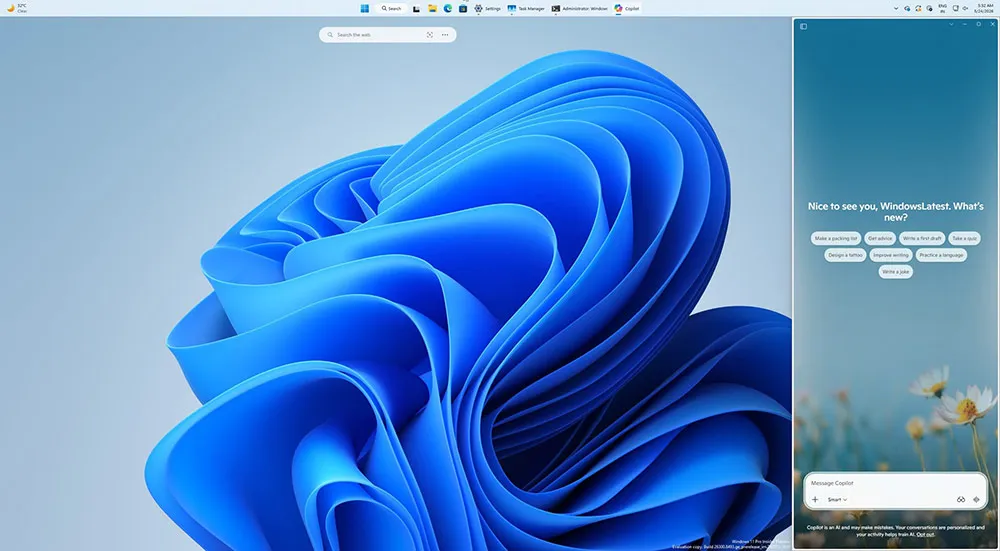
La llegada de la tecla Copilot a los teclados de algunos ordenadores con Windows 11 fue, como poco, discutible. Microsoft decidió reservar un espacio físico del teclado para su asistente de inteligencia artificial en un momento en el que muchos usuarios todavía no tenían claro para qué podían necesitarlo.
Y ahí está precisamente el problema. Una cosa es que Windows 11 incorpore inteligencia artificial y otra muy distinta es que esa inteligencia artificial resulte útil en el día a día. Porque si para utilizar una función de IA tengo que abrir otra aplicación, copiar el contenido, pegarlo, esperar el resultado y volver a mi programa, quizá el ahorro de tiempo no sea tan evidente.
Microsoft parece haber entendido esa diferencia y su estrategia ha ido cambiando. En lugar de limitar Copilot a un asistente al que podemos preguntarle cosas, Windows 11 está incorporando funciones de IA directamente en aplicaciones que ya utilizamos: Paint, Bloc de notas, Recortes, Fotos o el propio Explorador de archivos.
Copilot en Windows 11: ¿para qué sirve realmente?
Copilot puede resultar útil como asistente para determinadas tareas: redactar o modificar textos, resumir información, generar ideas, resolver dudas o ayudarnos a trabajar con contenido.
Pero hay una diferencia importante entre poder hacer algo y que hacerlo sea práctico.
Si estamos escribiendo un texto y necesitamos reformular un párrafo, por ejemplo, la IA tiene bastante sentido. Podemos pedirle una versión más breve, cambiar el tono o plantear alternativas sin tener que empezar desde cero.
También puede servir para tareas en las que normalmente perderíamos unos minutos buscando información o pensando cómo resolver un problema concreto.
La tecla Copilot no es necesariamente lo más útil
La polémica alrededor de la tecla Copilot tiene bastante lógica desde el punto de vista del usuario.
Microsoft decidió reservar una tecla física para acceder al asistente, y algunos fabricantes modificaron la distribución de sus teclados para hacerle sitio. En determinados equipos esto llegó a significar perder teclas como Ctrl derecho o la tecla de menú contextual.
En mi caso, lo interesante de todo esto no es tanto discutir si la tecla Copilot debería existir como plantear una pregunta más sencilla: ¿qué ocurre si esa tecla no me aporta nada?
Microsoft está empezando a ofrecer precisamente una respuesta a esa situación. En versiones recientes de Windows 11 se ha incorporado una opción para convertir la tecla Copilot en Ctrl derecho o en la tecla de menú contextual.
La configuración se encuentra en las opciones de teclado de Windows y permite recuperar parte de la distribución que algunos portátiles modificaron para colocar el botón de Copilot.
No es una personalización completamente libre: no podemos convertirla en cualquier tecla o asignarle cualquier combinación. Pero sí puede ser una solución bastante más lógica para quien nunca utilizó el botón de IA.
Las funciones de IA de Windows 11 que sí pueden ahorrarte tiempo
Aquí es donde Windows 11 se pone realmente interesante.
La IA tiene más sentido cuando desaparece de nuestro campo de visión y simplemente nos ayuda a terminar una tarea. Si queremos editar una imagen, por ejemplo, es mucho más cómodo encontrar una función inteligente dentro de Paint que tener que buscar un servicio externo, subir la imagen y descargarla de nuevo.
Paint y la edición de imágenes
Paint probablemente sea uno de los ejemplos más fáciles de entender.
Durante años ha sido la aplicación básica de Windows para dibujar, recortar imágenes o realizar pequeñas modificaciones. Con la llegada de las funciones de IA, Microsoft está intentando convertirlo en una herramienta mucho más capaz.
En equipos compatibles, Paint incorpora funciones como Cocreator, que permite generar imágenes a partir de un boceto y una descripción, además de herramientas de edición asistida por inteligencia artificial.
Bloc de notas y la escritura con IA
El Bloc de notas es otro ejemplo curioso.
Precisamente porque durante décadas fue una aplicación extremadamente sencilla, cualquier función adicional llama la atención.
Microsoft ha ido ampliando sus posibilidades y la aplicación ha dejado de ser simplemente una ventana en blanco para escribir texto y guardarlo. Las nuevas funciones relacionadas con formato, imágenes y herramientas de IA la acercan más a una aplicación de escritura moderna.
La IA puede utilizarse para generar contenido, organizarlo, darle formato o modificar textos existentes.
Esto puede resultar especialmente práctico cuando ya tenemos algo escrito pero no termina de funcionar. Por ejemplo, podemos tener una nota demasiado larga y querer convertirla en algo más directo. O podemos haber escrito una idea rápidamente y necesitar transformarla en un texto mejor estructurado.
Recortes y el trabajo con capturas de pantalla
Aquí encontramos una función que puede parecer menos espectacular, pero que tiene mucho sentido en el uso diario.
La herramienta Recortes se utiliza constantemente para guardar información que aparece en pantalla. Una captura puede servir para preparar un tutorial, documentar un problema, enviar una explicación o guardar algo que necesitamos consultar después.
Windows 11 está incorporando capacidades más avanzadas para trabajar con esas capturas, incluyendo funciones relacionadas con texto e imágenes y herramientas impulsadas por IA.
En determinados equipos compatibles también aparecen funciones destinadas a facilitar la captura de elementos concretos de la pantalla.
Y esto sí puede marcar una diferencia.
Cuando una herramienta consigue que una captura salga bien a la primera, estamos ahorrando pasos. No necesitamos capturar toda la pantalla, abrir un editor, recortar, volver a guardar y repetir el proceso.
Puede parecer una mejora pequeña.
Pero las mejoras pequeñas son precisamente las que más se acumulan cuando utilizamos un ordenador varias horas al día.
Fotos y edición rápida
Microsoft también está llevando funciones de IA a su aplicación Fotos y a otras herramientas relacionadas con la creación y edición de contenido.
La idea vuelve a ser la misma: realizar determinadas modificaciones sin tener que recurrir constantemente a herramientas externas.
Para un usuario ocasional esto puede ser suficiente.
Si necesitamos limpiar una fotografía, realizar una edición sencilla o preparar contenido visual rápidamente, tener esas funciones integradas en Windows reduce la fricción.
No necesitamos convertirnos en expertos en edición para conseguir un resultado razonable.
Click to Do y las acciones sobre lo que aparece en pantalla
Quizá uno de los conceptos más interesantes de esta nueva etapa de Windows sea que el sistema operativo empiece a entender el contenido que estamos viendo.
Click to Do parte precisamente de esa idea: seleccionar texto o imágenes que aparecen en pantalla y ejecutar acciones relacionadas.
La diferencia respecto a abrir Copilot manualmente es importante.
En lugar de preguntarnos qué tenemos que escribirle al asistente, Windows puede partir del contenido que ya tenemos delante.
Eso hace que la IA se parezca más a una herramienta del sistema operativo y menos a una aplicación independiente.
Y, de nuevo, el criterio para medir su utilidad es sencillo: si reduce la cantidad de pasos necesarios para hacer algo, tiene sentido.
¿Qué pasa con la tecla Copilot?
La tecla Copilot se convirtió en uno de los símbolos más visibles de la apuesta de Microsoft por la inteligencia artificial.
También fue uno de los elementos que más fácilmente podía generar rechazo.
El problema no era necesariamente Copilot. El problema era dedicarle espacio físico en el teclado antes de que todos los usuarios hubieran encontrado una utilidad real para el asistente.
Microsoft ha ido flexibilizando esta situación.
Windows 11 ya permitía modificar parcialmente el comportamiento de la tecla Copilot y utilizarla para determinadas funciones, aunque existían limitaciones sobre las aplicaciones que podían asociarse a ella.
Las versiones más recientes amplían las posibilidades y permiten utilizarla como Ctrl derecho o como tecla de menú contextual.
¿Tiene sentido conservarla como botón de Copilot?
Depende completamente de cómo utilicemos el ordenador.
Si recurrimos habitualmente al asistente, tener un acceso directo puede resultar cómodo.
Si nunca utilizamos Copilot, la situación cambia.
En ese caso, recuperar una tecla que necesitamos con frecuencia puede tener mucho más sentido que mantener un botón dedicado a una función que apenas usamos.
Personalmente, esta posibilidad me parece más interesante que la propia existencia de la tecla Copilot. Una tecla del teclado debería adaptarse a nuestra forma de trabajar, no al revés.
Copilot+ PC: no todas las funciones de IA son iguales
Aquí aparece una distinción que conviene tener clara.
Tener Windows 11 no significa automáticamente tener acceso a todas las funciones de inteligencia artificial que Microsoft está desarrollando.
Algunas experiencias requieren un Copilot+ PC, es decir, equipos preparados específicamente para ejecutar determinadas tareas de IA y que incorporan hardware especializado, como una NPU.
Esto es importante porque dos ordenadores con Windows 11 pueden ofrecer experiencias bastante diferentes.
Un equipo convencional puede tener acceso a Copilot y a determinadas funciones de IA basadas en la nube, mientras que un Copilot+ PC puede ejecutar determinadas experiencias directamente en el dispositivo.
¿Qué aporta la NPU?
La NPU está diseñada específicamente para ejecutar cargas de trabajo relacionadas con inteligencia artificial de forma eficiente.
Para el usuario, lo importante no es tanto saber cómo funciona internamente como entender qué implica.
Algunas funciones pueden ejecutarse localmente en el ordenador en lugar de depender completamente de un servidor remoto.
Microsoft está utilizando esta capacidad para impulsar funciones de IA integradas en Windows y aplicaciones como Paint, además de tecnologías y modelos optimizados para ejecutarse en el propio dispositivo.
Eso abre posibilidades interesantes, aunque también significa que la experiencia de Windows 11 empieza a depender cada vez más del hardware.
No todos los Windows 11 son iguales
Esta es una de las cosas que conviene explicar antes de hablar de las nuevas funciones como si estuvieran disponibles para todo el mundo.
Algunas características necesitan un hardware concreto, otras dependen de la versión de Windows o de la aplicación y otras pueden estar limitadas por disponibilidad regional, cuentas, servicios o requisitos adicionales.
Por eso, antes de comprar un ordenador simplemente porque aparece la etiqueta «IA», conviene comprobar exactamente qué funciones necesitamos y qué requisitos tienen.
Entonces, ¿qué uso realmente le daría a Copilot en Windows 11?
Después de separar el marketing de las funciones prácticas, creo que el panorama resulta bastante más sencillo.
Copilot y la IA de Windows 11 pueden tener sentido especialmente en cuatro situaciones.
Cuando necesitas trabajar con texto
Reescribir, resumir, ordenar ideas o generar una primera versión de un contenido son tareas en las que la IA puede ahorrar bastante tiempo.
No significa aceptar automáticamente todo lo que genera.
De hecho, revisar el resultado sigue siendo fundamental.
Pero empezar con un borrador o transformar un texto existente puede ser mucho más rápido que hacerlo todo desde cero.
Cuando tienes que editar una imagen rápidamente
Aquí las funciones de IA integradas en Paint pueden ser especialmente interesantes para usuarios que no necesitan un programa profesional.
Si la tarea consiste en eliminar un elemento, generar una imagen sencilla o modificar rápidamente un recurso visual, tener la función dentro de Windows evita recurrir a herramientas adicionales.
Cuando haces muchas capturas de pantalla
Esta es una de esas situaciones en las que una mejora aparentemente pequeña puede acabar siendo bastante útil.
Si utilizamos Recortes constantemente, cualquier función que reduzca el número de pasos necesarios para capturar, seleccionar o trabajar con información de la pantalla puede terminar ahorrando bastante tiempo.
Cuando quieres reducir pasos
Este es, para mí, el criterio más importante.
No utilizaría una función de IA simplemente porque lleva la etiqueta «IA».
La utilizaría si hace que una tarea sea más rápida, sencilla o cómoda.
Si para conseguir el resultado tengo que abrir una aplicación adicional, explicar todo el contexto, copiar información, esperar y después trasladar el resultado a otra aplicación, quizá la ventaja sea menor de lo que parece.
En cambio, si Windows entiende lo que tengo delante y me ofrece una acción directamente relacionada con ello, la situación cambia.
El problema de meter IA en todas partes
La integración de inteligencia artificial en Windows 11 tiene una ventaja evidente: puede hacer que determinadas tareas sean más sencillas.
Pero también tiene un riesgo.
Que Windows termine lleno de funciones que no necesitamos.
Esto ya se ha podido observar con la propia presencia de Copilot en diferentes partes del sistema y sus aplicaciones.
No todo tiene que tener un botón de inteligencia artificial.
A veces una aplicación sencilla es precisamente lo que necesitamos.
El Bloc de notas es un buen ejemplo. Su valor original estaba precisamente en ser una herramienta extremadamente simple. Añadir capacidades de IA puede ser útil, pero también puede hacer que una herramienta que antes era inmediata se vuelva más compleja.

La integración, por tanto, importa tanto como la tecnología.
La mejor función de IA es probablemente aquella que podemos utilizar sin tener que pensar demasiado en que estamos utilizando IA.
Windows se vuelve más creativo, pero también más complejo
Microsoft está intentando convertir Windows 11 en algo más que un sistema operativo que sirve para abrir aplicaciones.
La compañía quiere que Windows comprenda mejor lo que hacemos, reconozca el contenido que aparece en pantalla y nos ayude a ejecutar acciones.
La idea es potente.
Pero también aumenta la complejidad.
Ahora podemos encontrarnos con funciones que dependen de la versión de Windows, otras que requieren un Copilot+ PC, algunas que utilizan procesamiento local y otras que dependen de servicios en la nube.
Para el usuario normal, todo eso puede resultar bastante confuso.
Por eso creo que el verdadero éxito de Copilot y de la IA en Windows 11 no dependerá de cuántas funciones consiga añadir Microsoft.
Dependerá de algo mucho más sencillo:
que cuando necesitemos hacer algo, Windows consiga ayudarnos sin obligarnos a dar más vueltas.
Conclusión: la utilidad de Copilot depende de cómo se integre en Windows 11
La polémica alrededor de la tecla Copilot refleja bastante bien el reto al que se enfrenta Microsoft.
Introducir inteligencia artificial en un producto no significa automáticamente que la gente vaya a utilizarla.
Un botón dedicado no convierte una función en imprescindible.
En cambio, integrar la IA en herramientas que ya utilizamos puede tener mucho más sentido.
Paint puede ayudarnos a editar una imagen. El Bloc de notas puede ayudarnos a trabajar con un texto. Recortes puede simplificar el trabajo con capturas. Y las nuevas acciones inteligentes de Windows pueden reducir pasos cuando trabajamos con contenido que ya tenemos en pantalla.
Ahí es donde veo el uso realmente interesante de la IA en Windows 11.
No en tener inteligencia artificial por todas partes.
Sino en conseguir que determinadas tareas que antes requerían cinco pasos ahora necesiten dos.
Y si una tecla dedicada a Copilot no nos resulta útil, al menos Microsoft está empezando a darnos la posibilidad de convertirla en algo que sí utilicemos.
FAQs sobre Copilot y Windows 11
¿Para qué sirve Copilot en Windows 11?
Copilot puede utilizarse como asistente para tareas como redactar, reformular o resumir textos, generar ideas y resolver determinadas consultas. Su utilidad depende de la tarea y de cómo esté integrado en el flujo de trabajo.
¿Se puede cambiar la función de la tecla Copilot?
Microsoft está incorporando opciones para reasignarla a funciones como Ctrl derecho o la tecla de menú contextual en determinadas versiones de Windows 11. Las posibilidades exactas pueden depender de la versión instalada y del despliegue de la función.
¿Puedo usar las funciones de IA de Windows 11 en cualquier ordenador?
No necesariamente. Algunas funciones están disponibles de forma más general, mientras que otras requieren hardware compatible, como un Copilot+ PC con una NPU.
¿Qué aplicaciones de Windows 11 tienen funciones de IA?
Microsoft está incorporando capacidades de IA en aplicaciones como Paint, Bloc de notas, Recortes y Fotos, además de funciones relacionadas con el Explorador de archivos y otras partes del sistema.
¿Merece la pena utilizar Copilot?
La utilidad depende del uso que hagamos del ordenador. Puede resultar práctico para determinadas tareas de escritura, búsqueda, edición y productividad, pero no todas las funciones aportan el mismo ahorro de tiempo.
¿Qué es un Copilot+ PC?
Es una categoría de ordenadores Windows diseñada para ofrecer determinadas experiencias de inteligencia artificial mediante hardware especializado, incluida una NPU. No todas las funciones de IA de Windows 11 requieren uno, pero algunas experiencias avanzadas sí.





Publicar comentario