






Windows 11 tiene un truco para bloquear tu PC automáticamente cuando te alejas
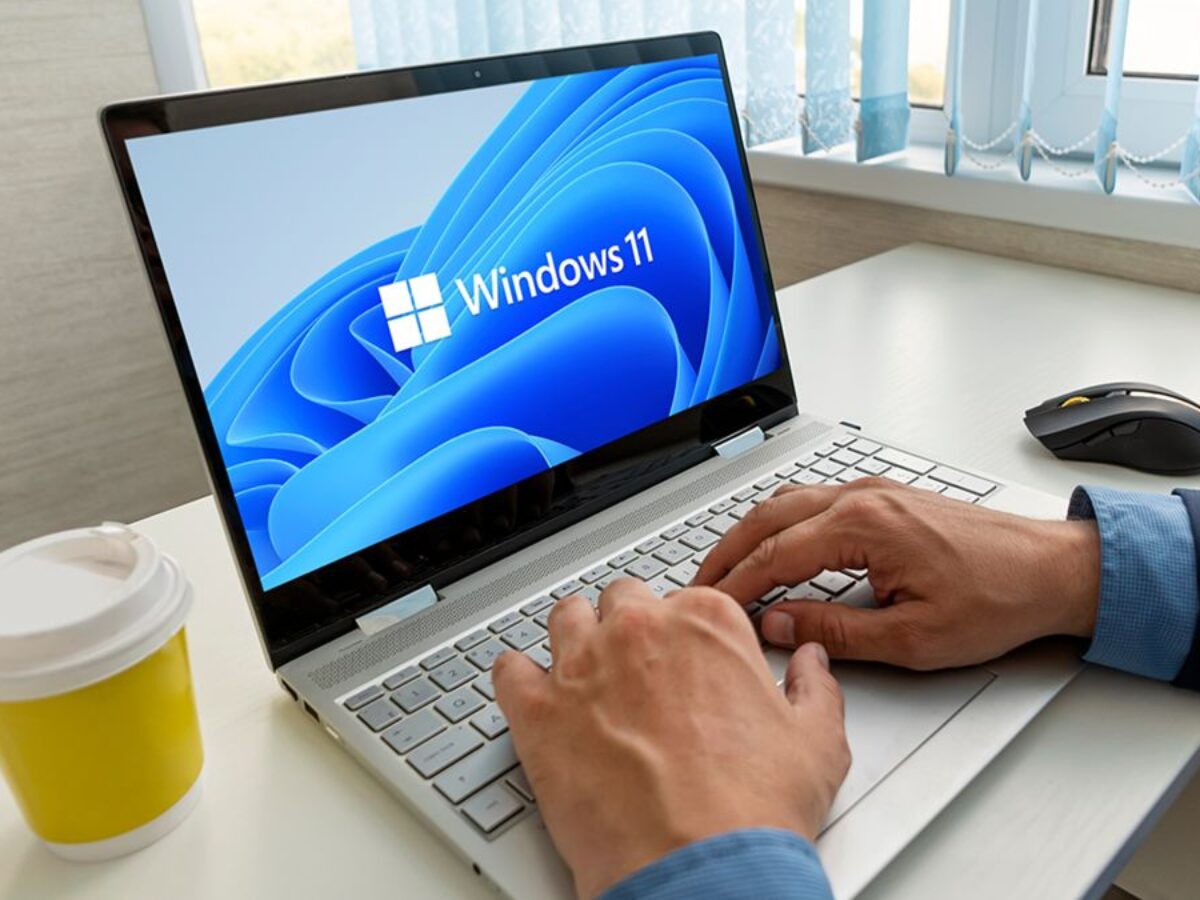
Dejar el ordenador encendido y salir un momento de la habitación es algo que hacemos constantemente. Puede ocurrir mientras trabajamos desde casa, en la oficina o cuando nos levantamos para preparar un café. El problema es que, si dejamos la sesión abierta, cualquier persona que tenga acceso físico al equipo podría ver nuestros documentos, mensajes o archivos privados.
Por suerte, Windows 11 incluye una función que puede ayudarnos a evitar estos descuidos: el bloqueo dinámico. Este sistema utiliza la conexión Bluetooth con un dispositivo emparejado, como un teléfono móvil, para detectar cuándo nos alejamos del ordenador y bloquear la sesión automáticamente.
Es un ajuste sencillo que merece la pena conocer, especialmente si compartimos espacios con otras personas. Eso sí, hay un detalle importante: no bloquea el equipo en el mismo instante en que nos alejamos, por lo que conviene entender cómo funciona antes de confiar plenamente en él.
Qué es el bloqueo dinámico de Windows 11 y cómo funciona
El bloqueo dinámico es una función de seguridad de Windows 11 diseñada para bloquear la sesión cuando el usuario se aleja del ordenador. Para hacerlo, utiliza la conexión Bluetooth entre el PC y un dispositivo emparejado que llevemos con nosotros.
La utilidad es fácil de entender. Imagina que estás trabajando con varios documentos abiertos y tienes que levantarte de la mesa. Si el bloqueo dinámico está configurado correctamente, Windows puede detectar que el dispositivo Bluetooth vinculado ya no está cerca y bloquear la sesión después de un tiempo.
Así no tienes que depender exclusivamente de tu memoria para proteger el ordenador cada vez que te levantas.
Cómo utiliza el Bluetooth de tu móvil
Para utilizar esta función, necesitas un ordenador con Bluetooth y un dispositivo compatible que puedas emparejar, normalmente un teléfono móvil.
Primero, debes vincular ambos dispositivos desde la configuración de Bluetooth de Windows. Después, puedes activar el bloqueo dinámico en las opciones de inicio de sesión.
A partir de ese momento, Windows utiliza la pérdida de proximidad de la conexión Bluetooth como una señal para bloquear la sesión. No necesitas instalar una aplicación adicional para activar la función integrada del sistema.
Ten presente que el Bluetooth no funciona como un sistema de posicionamiento exacto. La conexión puede verse afectada por la distancia, las condiciones del entorno y otros factores. Por eso, el bloqueo dinámico no debe entenderse como un detector infalible de presencia.
Qué ocurre cuando te alejas del ordenador
Cuando Windows detecta que el dispositivo emparejado ya no está dentro del alcance esperado, puede bloquear el equipo. El proceso no es necesariamente inmediato: el sistema necesita detectar la pérdida de conexión y aplicar el bloqueo.
Esto resulta práctico si sueles levantarte de la mesa sin pensar en la seguridad del ordenador. Sin embargo, también significa que puede existir un intervalo durante el cual la sesión todavía esté abierta.
Por eso, si vas a dejar el equipo en un lugar compartido o con información confidencial en pantalla, lo más seguro es bloquearlo manualmente antes de alejarte.
Cómo activar el bloqueo automático en Windows 11 paso a paso
Activar el bloqueo dinámico es sencillo. Lo importante es comprobar primero que el Bluetooth funciona y que el teléfono está emparejado correctamente con el PC.
1. Empareja tu teléfono con el PC
Abre la configuración de Windows 11 y entra en Bluetooth y dispositivos. Comprueba que Bluetooth esté activado.
A continuación, selecciona la opción para agregar un dispositivo, elige Bluetooth y sigue las instrucciones que aparezcan en pantalla para vincular tu teléfono.
Es posible que debas confirmar un código o aceptar la solicitud de emparejamiento en ambos dispositivos. Cuando el proceso termine, comprueba que el teléfono aparece entre los dispositivos vinculados.
2. Entra en las opciones de inicio de sesión
Una vez emparejado el móvil, vuelve a la página principal de Configuración.
Entra en Cuentas y después en Opciones de inicio de sesión. En esta sección encontrarás diferentes ajustes relacionados con la seguridad y el acceso a tu cuenta.
Busca el apartado denominado Bloqueo dinámico. La ubicación o presentación de algunas opciones puede variar ligeramente según la versión de Windows 11 y las actualizaciones instaladas.
3. Activa la función Bloqueo dinámico
Abre el apartado de Bloqueo dinámico y marca la casilla que permite que Windows bloquee automáticamente el dispositivo cuando estés ausente.
Con el ajuste activado, el sistema podrá utilizar la pérdida de proximidad del dispositivo Bluetooth emparejado para bloquear la sesión.

Ya está: no necesitas repetir el proceso cada vez que te levantes. Aun así, es recomendable comprobar que funciona correctamente y recordar que esta característica no sustituye a otras medidas de seguridad.
Qué necesitas para que el bloqueo dinámico funcione
Antes de dar por hecho que el ordenador se bloqueará automáticamente, conviene revisar algunos requisitos básicos.
Bluetooth y un dispositivo emparejado
El ordenador debe disponer de Bluetooth operativo y estar correctamente vinculado con el teléfono u otro dispositivo compatible.
Si la conexión está desactivada, el emparejamiento se ha eliminado o el sistema no puede detectar adecuadamente el dispositivo, la función podría no comportarse como esperas.
También debes llevar contigo el dispositivo que has emparejado. Si dejas el teléfono junto al ordenador mientras te alejas, Windows podría seguir detectándolo cerca y no bloquear la sesión cuando esperabas.
El bloqueo no se produce de inmediato
Este es uno de los detalles más importantes. El bloqueo dinámico no está pensado para garantizar que el equipo quede protegido en el instante exacto en que cruzas la puerta.
Windows necesita detectar que el dispositivo Bluetooth ha dejado de estar cerca y procesar esa situación. Por tanto, no conviene utilizar esta característica como única protección en situaciones en las que el acceso a la información debe restringirse inmediatamente.


Si estás en la oficina, trabajas con datos sensibles o compartes el espacio con personas que no deberían acceder a tu sesión, utiliza el bloqueo manual siempre que te alejes.
Qué hacer si Windows 11 no bloquea el PC automáticamente
Si has activado la función, pero el ordenador permanece desbloqueado cuando te alejas, no significa necesariamente que Windows tenga un fallo. Antes de cambiar otros ajustes, revisa la conexión y la configuración.
Comprueba la conexión Bluetooth
Asegúrate de que Bluetooth esté activado tanto en el ordenador como en el teléfono y de que el emparejamiento siga vigente.
Si la conexión parece tener problemas, comprueba que ambos dispositivos se detecten correctamente. También puedes volver a emparejarlos si fuera necesario.
Recuerda que una conexión Bluetooth inestable puede afectar al comportamiento del bloqueo dinámico.
Revisa el emparejamiento y la configuración
Vuelve a Configuración > Cuentas > Opciones de inicio de sesión > Bloqueo dinámico y comprueba que la función continúa activada.
Si has cambiado de móvil, eliminado el dispositivo vinculado o modificado la configuración de Bluetooth, quizá tengas que revisar el emparejamiento.
Después, realiza una prueba controlada: guarda tu trabajo, activa el bloqueo dinámico y aléjate del ordenador llevando contigo el teléfono. Espera el tiempo necesario para que Windows detecte la ausencia y comprueba si la sesión queda bloqueada.
Si el comportamiento sigue siendo irregular, revisa las actualizaciones de Windows y los controladores Bluetooth disponibles para tu equipo.
¿Es seguro confiar únicamente en el bloqueo dinámico?
El bloqueo dinámico es una medida útil para reducir los descuidos, pero no debe ser la única barrera de seguridad del ordenador.
Cuando dejamos una sesión abierta, el riesgo no se limita a que otra persona vea lo que aparece en la pantalla. Dependiendo de los permisos y de las aplicaciones abiertas, también podría acceder a archivos, consultar mensajes o utilizar servicios en los que ya hayamos iniciado sesión.
Por eso, la mejor estrategia es combinar el bloqueo dinámico con hábitos sencillos de seguridad.
La diferencia entre el bloqueo automático y Windows + L
El atajo Windows + L bloquea manualmente la sesión de Windows. Es una opción inmediata y muy útil cuando sabes que vas a levantarte de la mesa.
El bloqueo dinámico, por su parte, automatiza parte de esa tarea al detectar que el dispositivo emparejado se ha alejado. Su ventaja es que puede ayudarte cuando olvidas bloquear el equipo, pero depende de la detección Bluetooth y no actúa necesariamente al instante.
Mi recomendación es sencilla: utiliza Windows + L cuando vayas a abandonar el ordenador y deja activado el bloqueo dinámico como una capa adicional de protección.
Cómo reforzar la privacidad en casa y en la oficina
Además de activar el bloqueo dinámico, merece la pena revisar estos hábitos:
- Configura un método de autenticación: protege tu cuenta con un PIN, contraseña u otro método compatible.
- Bloquea la sesión al levantarte: no esperes a que actúe la automatización si hay información sensible en pantalla.
- Comprueba las opciones de reanudación: revisa cuándo Windows solicita volver a iniciar sesión después de ausentarte.
- Mantén el sistema actualizado: las actualizaciones ayudan a mantener el equipo al día en materia de seguridad.
- No confundas bloqueo con apagado: bloquear la sesión permite mantener el trabajo abierto sin dejar libre el acceso a tu cuenta.
Son medidas sencillas, pero pueden marcar una diferencia importante si utilizas el ordenador para trabajar, gestionar documentos personales o acceder a cuentas privadas.
Preguntas frecuentes sobre el bloqueo automático en Windows 11
¿Se puede bloquear el PC sin Bluetooth?
El bloqueo dinámico depende de Bluetooth para detectar el alejamiento del dispositivo emparejado. Si tu ordenador no dispone de Bluetooth compatible, puedes bloquear la sesión manualmente con Windows + L y revisar otras opciones de seguridad de Windows.
¿Windows se desbloquea solo cuando regreso?
No. El bloqueo dinámico está diseñado para bloquear la sesión cuando detecta que te alejas, no para desbloquearla automáticamente al regresar. Para acceder de nuevo, tendrás que utilizar el método de autenticación configurado en tu equipo.
¿El bloqueo dinámico funciona con cualquier móvil?
No conviene dar por hecho que funcionará con todos los teléfonos y configuraciones. Necesitas un dispositivo que pueda emparejarse correctamente por Bluetooth y que Windows pueda detectar de forma adecuada. Si tienes dudas, realiza una prueba antes de confiar en esta función para proteger información importante.
¿Es mejor el bloqueo dinámico que pulsar Windows + L?
No son métodos equivalentes. El bloqueo dinámico aporta automatización y puede ayudarte a evitar olvidos. Windows + L, en cambio, bloquea la sesión cuando lo ordenas manualmente. Para una protección más fiable frente a los descuidos, puedes utilizar ambos.
Conclusión
Windows 11 incluye herramientas que pueden ayudarnos a proteger el ordenador sin complicarnos demasiado. El bloqueo dinámico es una de ellas: aprovecha la conexión Bluetooth con un dispositivo emparejado para bloquear la sesión cuando detecta que nos hemos alejado.
Activarlo apenas lleva unos minutos, pero conviene comprobar que funciona correctamente y conocer sus límites. No siempre actúa de inmediato y no sustituye a las medidas de seguridad habituales.
Si quieres reducir el riesgo de que alguien acceda a tu sesión mientras estás fuera de la mesa, activa el bloqueo dinámico y acostúmbrate a pulsar Windows + L cada vez que te levantes. Es una combinación sencilla que te ayudará a proteger mejor tu privacidad, tanto en casa como en la oficina.





Publicar comentario