






Cómo liberar espacio en tu Samsung: elimina estas apps y gana memoria fácilmente
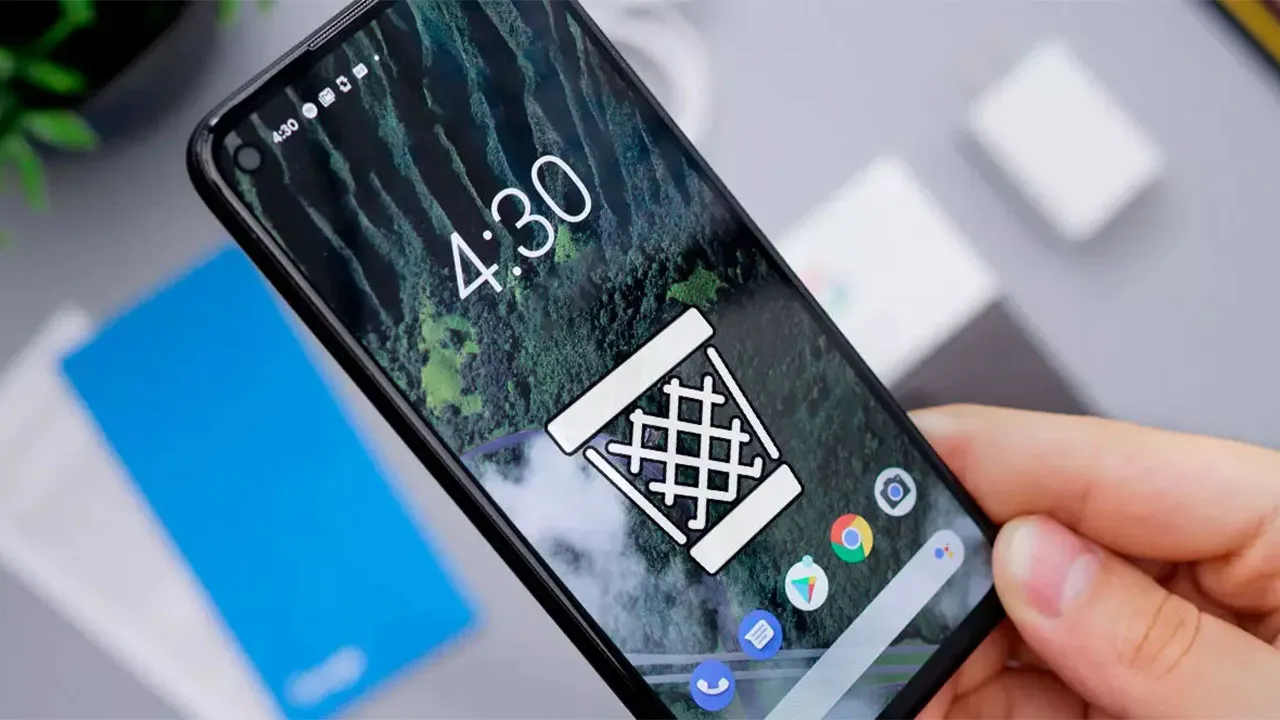
¿Necesitas más espacio en tu móvil Samsung? ¿Ya has probado a borrar fotos, vídeos o incluso juegos pesados… y aun así sigues sin memoria?
A mí me pasaba exactamente eso. De hecho, cada vez que pruebo un Samsung, hay algo que hago antes que nada: eliminar todo lo innecesario que viene instalado de fábrica. Y no, no hablo de lo típico.
Aquí está el truco que realmente marca la diferencia.
¿Por qué tu Samsung se queda sin espacio tan rápido?
Los móviles Samsung (y en general cualquier Android) vienen con varias cosas que consumen almacenamiento sin que te des cuenta:
- Apps preinstaladas (muchas que nunca usarás)
- Archivos temporales y caché
- Papeleras ocultas
- Actualizaciones acumuladas
El problema es que, aunque borres fotos o vídeos, el espacio sigue ocupado por otros elementos invisibles o ignorados.
Lo primero que todo el mundo hace (y por qué no es suficiente)
Lo típico:
- Borrar fotos
- Eliminar vídeos
- Desinstalar juegos pesados
- Revisar WhatsApp
Y sí, esto ayuda… pero tiene un límite.
En mi caso, después de hacer todo eso, el móvil seguía casi lleno. Ahí es cuando entendí que el problema no estaba solo en mis archivos, sino en el sistema.
La clave que casi nadie aprovecha: eliminar el bloatware de Samsung
Aquí está el punto clave.
Siempre que pruebo un Samsung, es de las primeras cosas que hago: eliminar el bloatware.
Qué es el bloatware y por qué ocupa tanto espacio
El bloatware son todas esas aplicaciones que vienen instaladas de fábrica y que:
- No puedes evitar al iniciar el móvil
- No usas nunca
- Consumen espacio y recursos
Ejemplos típicos:
- Apps duplicadas (navegador, galería, tienda…)
- Juegos promocionales
- Servicios de Samsung que no necesitas
👉 Aunque parezcan pequeñas, acumuladas pueden ocupar varios GB.
Apps preinstaladas que puedes borrar sin problema
(Esto depende del modelo, pero suele incluir:)
- Samsung Free
- AR Zone
- Galaxy Store (si usas Play Store)
- Apps promocionales o juegos
- Samsung Members (si no lo usas)
💡 En muchos casos no podrás “desinstalar”, pero sí desactivar, lo cual también libera recursos.
Cómo desinstalar o desactivar estas aplicaciones paso a paso
- Ve a Ajustes
- Entra en Aplicaciones
- Selecciona la app que no uses
- Pulsa:
- Desinstalar o
- Desactivar
💡 Consejo:
Haz esto con calma y revisando una por una. Yo suelo hacerlo justo después de configurar el móvil, y se nota muchísimo.
Otros trucos efectivos para liberar espacio en Samsung
Aunque el bloatware es lo más potente, hay más cosas que suman.
Borrar caché de aplicaciones
Las apps acumulan datos temporales que no necesitas.
Pasos:
- Ajustes → Aplicaciones
- Selecciona una app
- Almacenamiento → Borrar caché


👉 No borra datos importantes, solo “basura”.
Vaciar papeleras ocultas
Muchos no lo saben, pero hay varias papeleras:
- Galería Samsung
- Google Fotos
- Mis archivos
Aunque borres algo, sigue ocupando espacio hasta que vacías la papelera.
Eliminar archivos duplicados o pesados
- Descargas olvidadas
- Vídeos grandes
- Archivos repetidos
💡 Aquí puedes liberar bastante espacio rápidamente.
Cómo evitar que tu Samsung vuelva a llenarse
Después de limpiar, lo importante es mantenerlo.
Algunas claves:
- Revisa apps instaladas cada cierto tiempo
- Evita instalar apps innecesarias
- Usa almacenamiento en la nube
- Borra caché regularmente
En mi experiencia, con solo controlar el bloatware desde el inicio, el móvil tarda mucho más en saturarse.
Conclusión: el truco más rápido para ganar espacio
Si tuviera que quedarme con una sola cosa sería esta:
👉 Eliminar el bloatware es la forma más rápida y efectiva de liberar espacio en un Samsung.
No es lo primero que hace la mayoría… pero es lo que realmente marca la diferencia.
Preguntas frecuentes (FAQs)
¿Qué pasa si desactivo una app en Samsung?
Deja de funcionar y no consume recursos, pero sigue instalada parcialmente.
¿Puedo borrar todas las apps preinstaladas?
No todas, pero muchas sí o al menos desactivarlas.
¿Por qué mi móvil sigue lleno aunque borre cosas?
Porque hay caché, papeleras ocultas y apps del sistema ocupando espacio.
¿Cuánto espacio puedo liberar?
Depende, pero fácilmente entre 1 GB y varios GB solo con bloatware.








Publicar comentario