








Windows 11 Context Menu Manager: limpia tus menús contextuales y acelera tu PC
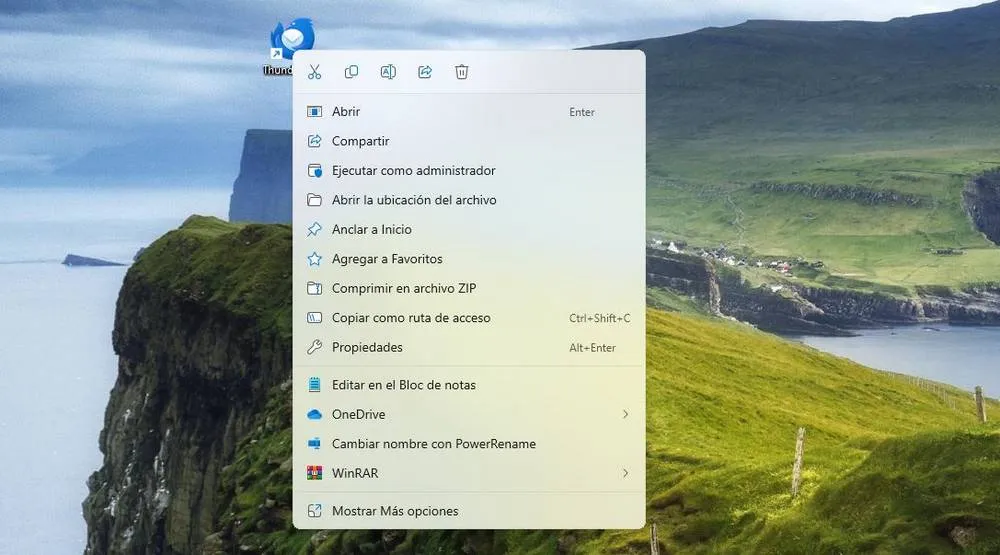
El problema del menú contextual en Windows 11 (y por qué va cada vez peor)
Si usas Windows 11 a diario, seguramente ya lo has notado: haces clic derecho y… tarda. Y cuando aparece el menú, está lleno de opciones que no recuerdas haber pedido.
En mi caso, esto fue empeorando con el tiempo. Lo que al principio parecía un diseño limpio terminó convertido en un auténtico vertedero de opciones. Programas que ya ni uso, accesos redundantes, integraciones inútiles… todo acumulándose sin control.
Y aquí está el verdadero problema:
👉 No es solo visual, también afecta al rendimiento.
Cada vez que haces clic derecho:
- Windows carga extensiones de terceros
- Ejecuta procesos innecesarios
- Y retrasa la interacción
El resultado es una experiencia más lenta y frustrante.
Qué es Windows 11 Context Menu Manager y por qué está ganando popularidad
Windows 11 Context Menu Manager es una herramienta diseñada para algo muy concreto:
👉 limpiar, organizar y optimizar el menú contextual sin tocar el registro
Y esto es clave.
Porque sí, puedes modificar el menú manualmente desde el registro de Windows… pero:
- Es complejo
- Es fácil romper algo
- Y no es práctico para la mayoría de usuarios
Por eso esta herramienta está ganando tanta popularidad: simplifica todo el proceso en unos pocos clics.
Cuando la probé, lo que más me sorprendió fue precisamente eso: lo fácil que es pasar de un menú caótico a algo limpio y funcional sin complicarte la vida.
Ventajas de usar Context Menu Manager frente a editar el registro
Aquí es donde realmente marca la diferencia.
✔️ 1. No necesitas conocimientos técnicos
Editar el registro no es para todo el mundo. Con esta herramienta, simplemente seleccionas qué quieres eliminar.
✔️ 2. Ahorro de tiempo brutal
En lugar de buscar claves y rutas complicadas, tienes todo organizado en una interfaz clara.
✔️ 3. Mayor seguridad
Evitas errores críticos que podrían afectar al sistema.
✔️ 4. Control total del menú contextual
Puedes decidir exactamente qué aparece y qué no.
En mi experiencia, este punto es clave. Después de limpiar el menú, la sensación es que vuelves a tener el control del sistema.
Cómo limpiar el menú contextual en Windows 11 paso a paso
Descargar e instalar la herramienta
Primero, necesitas descargar Windows 11 Context Menu Manager desde su fuente oficial.
Una vez instalado:
- Ábrelo como administrador
- Espera a que cargue todas las entradas del sistema
Eliminar opciones innecesarias
Aquí es donde ocurre la magia.
Verás una lista con todas las entradas del menú contextual.
Y probablemente reconocerás muchas que sobran.
En mi caso, encontré:
- Integraciones de programas desinstalados
- Opciones duplicadas
- Funciones que nunca uso
👉 Simplemente desactiva o elimina lo que no necesites.
Organizar y optimizar el menú
No se trata solo de borrar, sino de optimizar.
Algunas recomendaciones:
- Mantén solo lo que usas frecuentemente
- Elimina integraciones de software antiguo
- Reduce al mínimo las extensiones de terceros
Después de hacer esto, el cambio es inmediato:
el menú no solo queda más limpio, también responde más rápido.
Qué elementos deberías eliminar (y cuáles no tocar)
Aquí hay que tener criterio.
Puedes eliminar sin problema:
- Opciones de programas que ya no usas
- Herramientas duplicadas
- Integraciones poco frecuentes
Mejor no tocar:
- Opciones del sistema (copiar, pegar, etc.)
- Funciones críticas de Windows
- Elementos que no reconoces (sin investigar antes)
Un error común es borrar demasiado. En mi caso, fui poco a poco, probando cambios y viendo resultados.

Alternativas a Context Menu Manager
Aunque esta herramienta es de las más prácticas, no es la única.
Algunas alternativas incluyen:
- Editar el registro manualmente
- Usar herramientas de terceros más avanzadas
- Scripts personalizados
Pero siendo realistas:
👉 ninguna ofrece el equilibrio entre simplicidad y control que tiene Context Menu Manager.
¿Realmente mejora el rendimiento del sistema?
Sí, pero con matices.
No esperes que tu PC vaya el doble de rápido…
pero sí notarás mejoras en:
- Velocidad del clic derecho
- Fluidez general al interactuar con archivos
- Menos carga innecesaria en segundo plano
En mi caso, el cambio fue claro:
pasé de un menú lento y saturado a uno mucho más ágil y usable.
Conclusión: la forma más rápida de recuperar el control en Windows 11
Windows 11 tiene muchas virtudes, pero el menú contextual no es una de ellas.
Con el tiempo, se convierte en un caos que afecta tanto a la estética como al rendimiento.
Por eso, usar Windows 11 Context Menu Manager no es solo una mejora…
👉 es casi una necesidad si quieres mantener tu sistema limpio.
Y lo mejor de todo:
puedes hacerlo en minutos, sin riesgos y sin complicaciones.
Preguntas frecuentes sobre el menú contextual en Windows 11
¿Cómo limpiar el menú contextual en Windows 11 fácilmente?
Usando herramientas como Context Menu Manager, que permiten eliminar opciones sin tocar el registro.
¿Es seguro modificar el menú contextual?
Sí, siempre que uses herramientas fiables o sepas exactamente qué estás haciendo.
¿Por qué el clic derecho va lento en Windows 11?
Principalmente por la acumulación de extensiones y opciones innecesarias.
¿Se puede restaurar el menú original?
Sí, muchas herramientas permiten revertir cambios o crear copias de seguridad.









Publicar comentario